Настройки. Согласование
Согласование платежей обеспечивает прозрачность и контроль: каждая заявка на расход проходит все необходимые этапы проверки до передачи бухгалтеру.
Часть 1. Настройка маршрута согласования
Прежде чем сотрудники смогут отправлять заявки на оплату, необходимо создать и настроить для них маршрут согласования.
Шаг 1: Вход в блок настроек
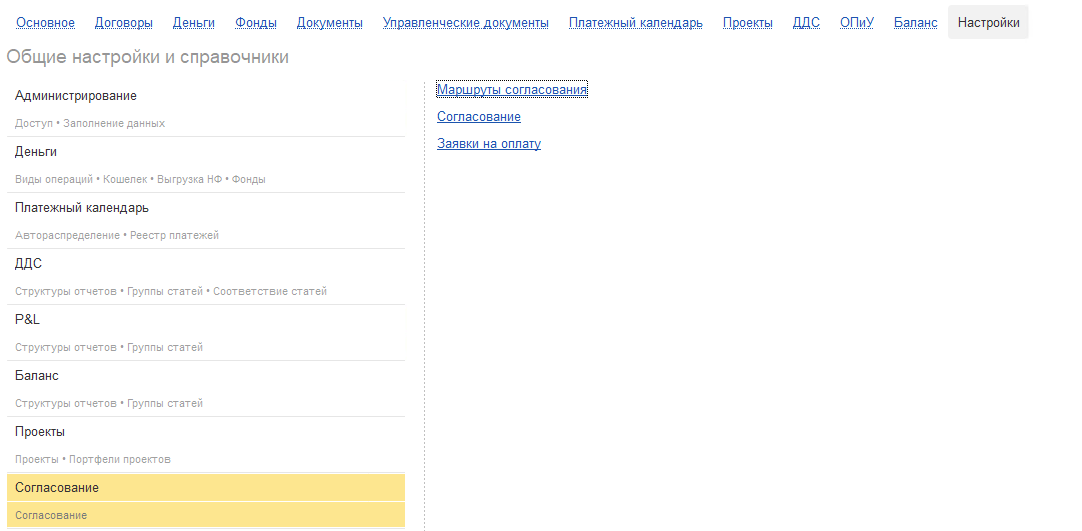
Перейдите в общий модуль системы.
Найдите и откройте блок «Согласование».
Шаг 2: Создание нового маршрута
В блоке «Согласование» найдите раздел, отвечающий за настройку маршрутов
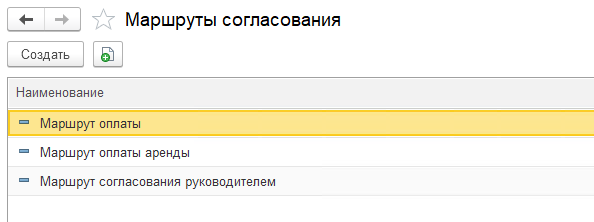
Нажмите кнопку «Создать»
Шаг 3: Заполнение основных параметров маршрута
В открывшейся форме укажите:
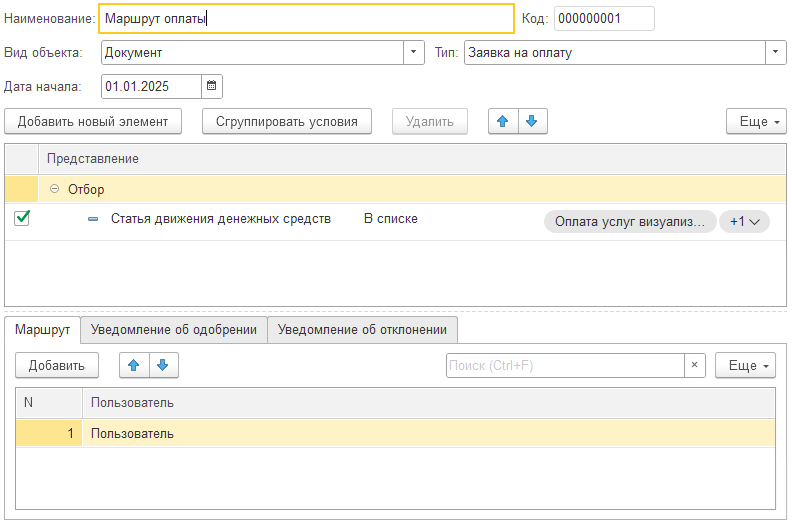
Наименование: Дайте маршруту понятное название, например, «Согласование заявок на оплату до 100 000 руб.».
Вид объекта: В этом поле необходимо выбрать «Заявка на оплату». Это ключевой момент, который связывает маршрут с нужным типом документа.
Настройка отборов (условий срабатывания)
Это необязательный, но очень важный шаг. Здесь вы можете задать условия, при которых будет применяться именно этот маршрут.
В качестве условий можно использовать любой реквизит из документа «Заявка на оплату». Например:
Статья расходов: Согласование по одной статье идет одним маршрутом, по другой — другим.
Сумма: Для небольших сумм — короткий маршрут, для крупных — с участием генерального директора.
Настройка списка согласующих
Добавьте в список пользователей системы (руководителей), которые должны согласовывать заявки. Им будут приходить задачи на согласование.
В системе реализован метод параллельного согласования. В данном случае, заявка может проверяться одновременно двумя и более согласующими сотрудниками. Отсутствует правило строгой последовательности.
Настройка уведомлений (опционально)
Помимо самих согласующих, вы можете настроить уведомления для других сотрудников:
Вкладка «Уведомление об одобрении»: Добавьте сюда пользователей (например, главного бухгалтера или финменеджера), которые будут автоматически получать уведомление, когда заявка согласована. Это нужно для того, чтобы они видели, что можно приступать к следующему этапу — созданию платежного поручения.
Уведомление об отклонении: Аналогично можно настроить оповещение определенных лиц, если заявку отклонили.Сохранение
Сохраните созданный маршрут. Теперь система готова к приему заявок на согласование по этому правилу.
Часть 2. Подача и согласование заявки на расход (Действия сотрудника)
Шаг 1: Создание новой заявки на оплату
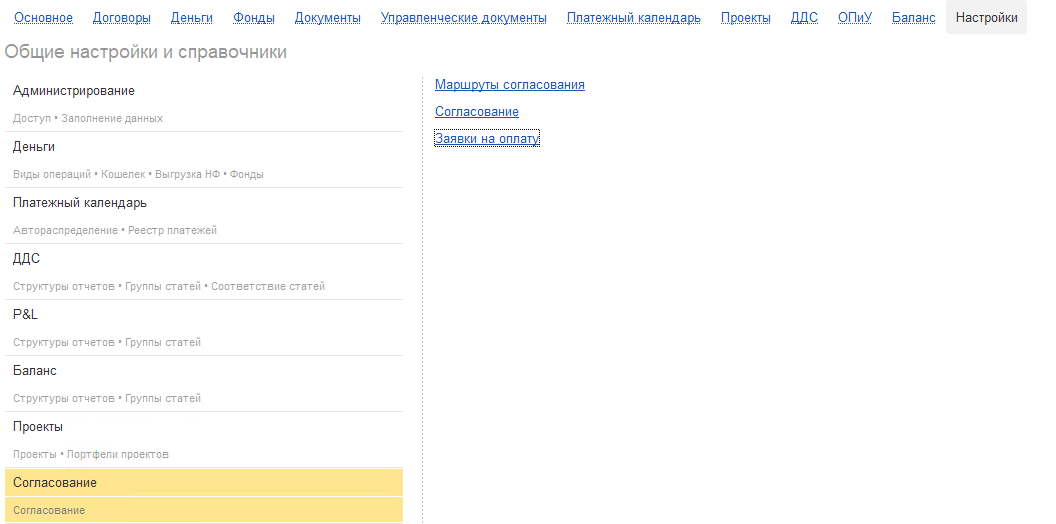
Перейдите в блок «Заявка на оплату» (он может находиться в том же модуле «Согласование»).
Перед вами откроется список всех заявок. Нажмите кнопку «Создать».
Шаг 2: Заполнение данных в заявке
Заполните все необходимые поля:
Шаг 3: Проведение и отправка на согласование
После заполнения нажмите кнопку «Провести».
Если маршрут согласования для данной заявки настроен корректно, система сразу предложит отправить документ на согласование. Нажмите «Да».
Что, если маршрута нет? Если для созданной заявки не подходит ни один настроенный маршрут (например, не выполнены условия отбора), система выдаст сообщение: «Для данного типа объекта отсутствует маршрут согласования, обратитесь к администратору». В этом случае заявка сохранится как «Черновик» и не сможет быть отправлена, пока администратор не создаст подходящий маршрут.
Шаг 4: Окно согласования
Если маршрут найден, откроется дополнительная форма:
Левая часть (Блок описания): Здесь в сжатом виде отображается вся ключевая информация из заявки: Счет, Статья, Назначение платежа, Сумма, Контрагент. Эту информацию видят согласующие. Здесь же вы можете добавить свой комментарий для них.
Правая часть (Блок согласующих): Здесь отображается список пользователей, которые должны согласовать эту заявку.
Нажмите кнопку «Отправить на согласование».
Готово! Заявка отправлена. Всем указанным в маршруте согласующим придут уведомления и задачи в свою очередь системы.
Часть 3. Мониторинг статуса заявки
Чтобы отслеживать, на каком этапе находится ваша заявка:
Перейдите во вкладку «Согласование».
Здесь вы увидите общий список всех заявок, отправленных на согласование.
Чтобы посмотреть детали по конкретной заявке, кликните на ней дважды.
Откроется карточка документа, где вы увидите:
Кто создал заявку.
Описание (реквизиты).
Вкладки для отслеживания статуса:
«На согласовании»: Показывает, у кого из согласующих сейчас находится заявка.
«Отклоненные»: История всех, кто отклонил заявку (если такое было).
«Одобренные»: Список согласовавших.
«Все заявки»: Общая история.
После полного согласования заявка автоматически поступает в работу бухгалтеру, который на ее основании создает платежное поручение и сверяется с платежным календарем.
Резюме: Данная система позволяет автоматизировать и контролировать процесс расходования денежных средств. Каждый сотрудник может инициировать платеж, который будет согласован по четким, заранее установленным правилам, что обеспечивает прозрачность и дисциплину финансовых потоков компании.