Отключение и удаление
Инструкция по отключению и удалению расширения P&L в 1С:Предприятие
Расширение P&L — это дополнительный модуль для управленческого учёта, реализованный в виде расширения конфигурации 1С. Оно не вносит изменений в основную конфигурацию и не мешает её обновлению. Если вам нужно временно скрыть функционал или полностью удалить расширение вместе с данными, выполните следующие шаги.
Важно! Перед удалением данных обязательно создайте резервную копию информационной базы. Это позволит восстановить информацию в случае ошибки или если данные потребуются позже.
Пошаговая инструкция
1. Вход в раздел администрирования
Запустите 1С:Предприятие в режиме «Предприятие» (с полными правами доступа). В главном меню или на рабочем столе выберите раздел «Администрирование».
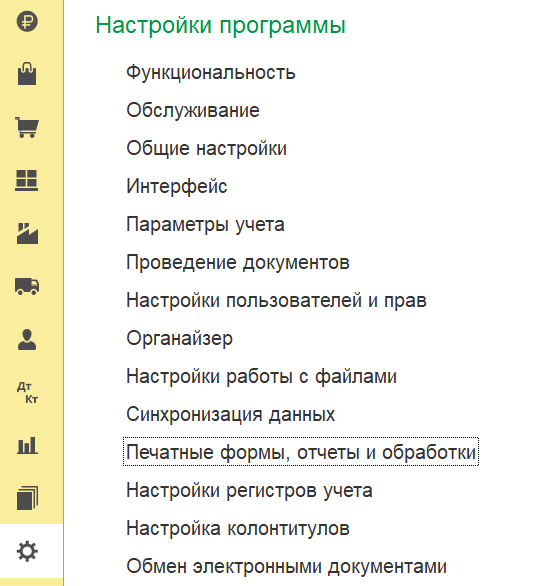
2. Переход к настройкам печатных форм и обработок
В разделе администрирования найдите и откройте пункт «Печатные формы, отчёты и обработки».
3. Открытие списка расширений
В открывшемся окне перейдите к группе настроек «Расширения». Здесь отображаются все подключённые к базе расширения конфигурации.
4. Поиск расширения P&L
В списке расширений найдите подсистему с названием, содержащим «P&L основная».

5. Отключение расширения (без удаления данных)
Если вы хотите временно скрыть функционал, но сохранить все накопленные данные:
Снимите флажок активности (самая первая колонка) напротив нужного расширения.
После этого подсистема перестанет отображаться в интерфейсе, однако все данные останутся в базе. При повторном включении расширение снова станет доступным с сохранённой информацией.
6. Полное удаление расширения (с очисткой данных)
Если вы уверены, что расширение и его данные больше не нужны:
Выберите команду удаления (обычно кнопка «Удалить» или соответствующий пункт контекстного меню).
Подтвердите удаление. Система удалит все объекты расширения и связанные с ними данные.
Восстановление после полного удаления возможно только из резервной копии базы.
Примечание о восстановлении данных
Если после удаления выяснилось, что данные необходимы, их можно восстановить, загрузив резервную копию базы, созданную до удаления. Также можно восстановить копию в отдельную информационную базу и выгрузить нужную информацию.