Проекты
Раздел Проекты позволяет:
вести учет проектной деятельности организации
планировать смету этапов проекта
контролировать рентабельность и маржинальность проектной деятельности
планировать поступления и платежи по проекту и его этапам
Как включить учет проектной деятельности
Для ведения раздела Проекты нужно включить учет проектной деятельности
Перейдите в раздел Настройки
В списке выберите пункт Проекты
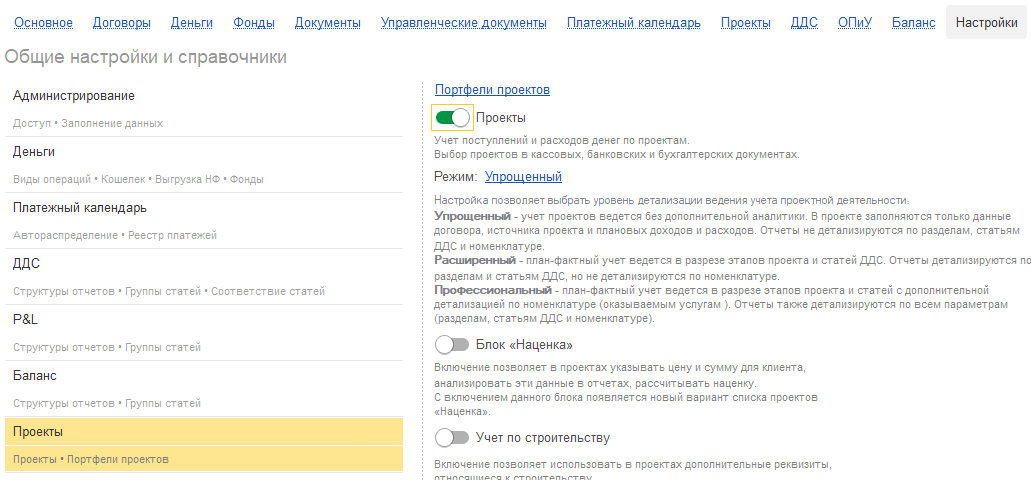
Активируйте переключатель Проекты
Как настроить учет по проектам
Учет проектов может вестись в трех режимах:
Упрощенный - учет проектов ведется без дополнительной аналитики.
Расширенный - план-фактный учет ведется в разрезе этапов проекта и статей ДДС.
Профессиональный - план-фактный учет ведется в разрезе этапов проекта и статей ДДС с дополнительной детализацией по оказываемым услугам.
Как изменить режим работы раздела Проекты
Перейдите в раздел Настройки.
В списке выберите пункт Проекты.
Нажмите на гиперссылку напротив заголовка Режим
Из выпадающего списка выберите нужный режим
Блок “Наценка” позволяет в проектах указывать суммы для клиента и рассчитывать проценты наценки
Как создать новый проект
Перейдите в раздел Проекты
Нажмите на кнопку Новый проект
В поле Наименование установите имя проекта
В поле Период проекта укажите период проектных работ
Заполните остальные реквизиты проекта
Нажмите на кнопку “Записать” или “Записать и закрыть”
Как занести смету в проект
Смета проекта недоступна в режиме Упрощенный
Откройте нужный проект
Перейдите в подраздел Смета
Нажмите на кнопку Добавить раздел
В появившейся строке внесите название этапа проекта
Справа от названия раздела укажите период выполнения этапа проекта
Как внести сумму доходов и расходов
Нажмите на кнопку Добавить статью и выберите статью ДДС.
Внесите суммы дохода и расхода.
Для сохранения данных нажмите на “Записать” или “Записать и закрыть”.
Нажмите на кнопку “Добавить номенклатуру” и выберите номенклатуру.
Внесите количество, цену доходов и расходов. Суммы будут рассчитаны автоматически.
Для сохранения данных нажмите на “Записать” или “Записать и закрыть”.
Примечание: таблица Статья ДДС будет рассчитана автоматически в соответствии с добавленной номенклатурой и их рассчитанными суммами.
Модуль 1С: P&L позволяет загрузить смету раздела проекта с помощью кнопки Загрузить номенклатуру.
Для этого воспользуйтесь инструментом по загрузке номенклатуры в раздел проекта