Для администратора
Чтобы MCP заработал, база 1С должна быть опубликована на веб-сервере (например, Apache), а её HTTP-сервис должен быть доступен с компьютера пользователя. Неважно, что вы настроите первым — веб-сервер или программу с ИИ. Подключение заработает, когда готовы обе стороны.
1. Подготовьте базу и публикацию
Опубликуйте базу на веб-сервере через Конфигуратор → Администрирование → Публикация на веб-сервере. Если база уже опубликована, проверьте её публикацию.
Включите «Публиковать HTTP-сервисы расширений по умолчанию». Без этого HTTP-сервис P&L не будет доступен.
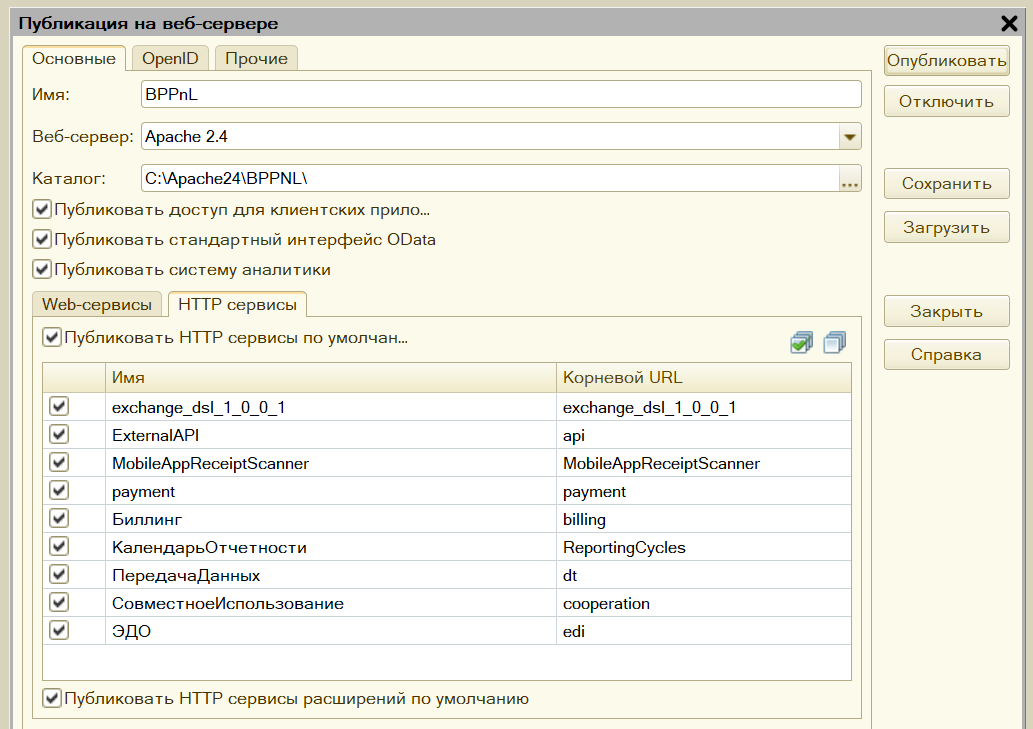
Запишите адрес для подключения:
https://ваш-сервер/имя-публикации/hs/mcp_pnl. Проверьте, что сервер доступен с компьютера пользователя. Адрес сlocalhostподходит только тогда, когда 1С и ИИ работают на одном компьютере. Для подключения через сеть используйте HTTPS.
2. Дайте 1С права на чтение
Для подключения сотруднику понадобятся личный токен MCP, а также логин и пароль пользователя информационной базы 1С. Все эти данные сотрудник впишет в файл Настройки.txt в своей папке MCP.
Рекомендуемый вариант — личная учётная запись сотрудника в 1С. Если у него уже есть полные права доступа, он использует свой обычный логин и пароль. Если доступ ограничен, предоставьте ему право «МСР: агент (только чтение)». Альтернатива — «Управление финансами (полные права)», если сотруднику допустимо выдать полные права.
Другой вариант — отдельный пользователь 1С для MCP. Создайте его и назначьте права «МСР: агент (только чтение)» и стандартные права «Только чтение». Передайте сотруднику логин и пароль этого пользователя для заполнения Настройки.txt. По возможности используйте первый вариант — личную учётную запись сотрудника.
В любом варианте проверьте, что выбранная учётная запись может читать нужные сотруднику данные P&L и 1С: право агента само по себе не открывает все финансовые данные.
3. Включите MCP и настройте данные
Откройте P&L → Настройки → MCP и включите «Использовать MCP сервис». В разделе «Данные для ИИ — общие настройки» укажите действующие структуры ОПиУ и ДДС, месяц начала их действия и, если нужны планы, версии финансовых планов для БДР и БДДС.
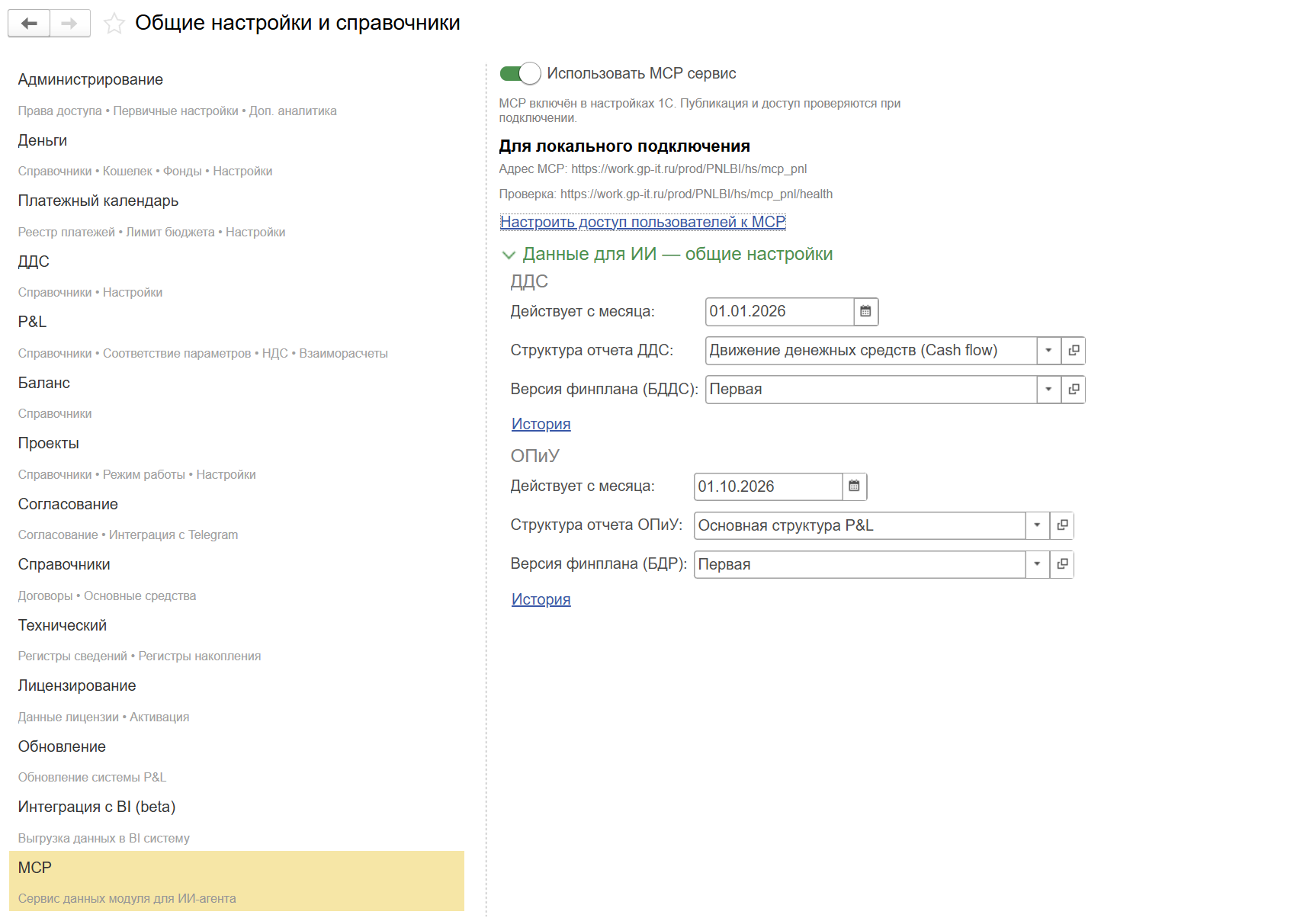
Если для запрошенного месяца структура не задана, ИИ получит ошибку STRUCTURE_NOT_SET. Если структуры менялись, сохраните настройки с месяца начала действия каждой структуры.
4. Выдайте сотруднику личный токен
На странице MCP нажмите «Настроить доступ пользователей к MCP».
В списке нажмите «Создать» и выберите сотрудника из справочника «Пользователи». При необходимости добавьте комментарий, чтобы понимать, кому выдали доступ.
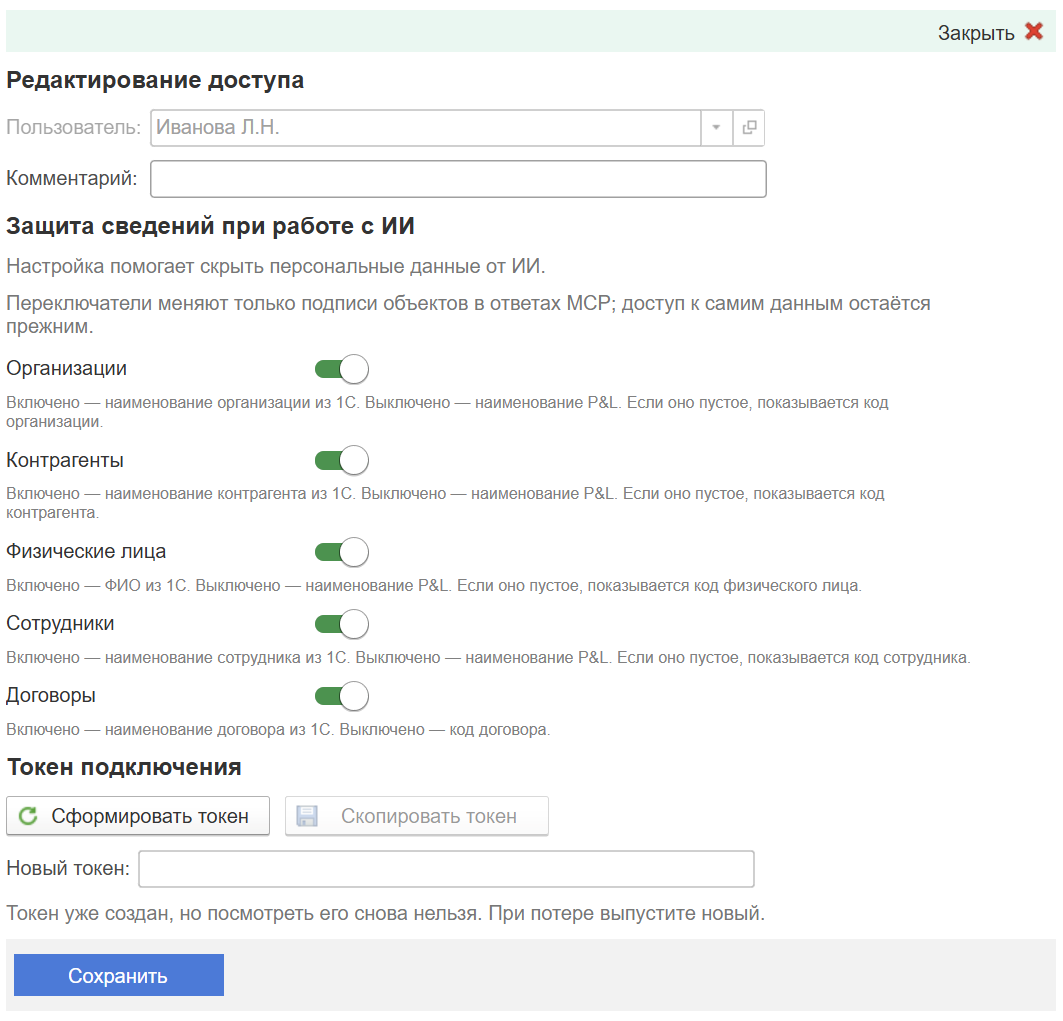
Выберите, показывать ли обычные наименования организаций, контрагентов, физических лиц, сотрудников и договоров. Когда переключатель выключен, для первых четырёх категорий передаётся наименование P&L, если оно заполнено, иначе код; для договора — код.
Сохраните запись, нажмите «Сформировать токен», затем «Скопировать токен». Передайте токен именно этому человеку.
Исходный токен виден только сразу после выпуска. При повторном открытии записи пустое поле токена — нормальное поведение: в базе хранится его хеш. Если токен утрачен, выпустите новый; старый сразу перестанет работать на всех устройствах. Чтобы закрыть доступ человеку, удалите его запись из списка. В каждой базе у него будет отдельный токен.
Переключатели меняют наименования в структурированных ответах. Они не ограничивают суммы и другие доступные данные. Текст, который кто-то вручную вписал в комментарий или назначение платежа, не скрывается.
5. Проверьте подключение и передайте данные
После выдачи токена попросите сотрудника проверить подключение на компьютере, которому доступна публикация базы: он заполнит четыре строки файла Настройки.txt в своей папке MCP и запустит Проверить.cmd на Windows или Проверить.command на Mac. Сотрудник вводит свой логин и пароль 1С либо данные отдельного пользователя, если вы создали его для MCP. Успешный результат — «Связь с 1С есть». Проверка нужна именно с логином, паролем и токеном. Простое открытие /health в браузере без токена может вернуть 401 даже при исправной публикации.
Передайте пользователю:
ссылку на актуальный архив папки MCP для системы пользователя — Windows или macOS;
адрес вида
https://ваш-сервер/имя-публикации/hs/mcp_pnl;логин и пароль отдельного пользователя 1С, если вы создали его для MCP; в остальных случаях сотрудник использует свои;
его личный токен MCP.