Настройка MCP для пользователя
1. Выберите папку для своего компьютера
Администратор даст вам ссылку на архив, адрес базы и личный токен. Для подключения используйте свой логин и пароль 1С. Если администратор создал отдельного пользователя для MCP, он передаст его логин и пароль. Токен относится к конкретной базе. Если у вас две базы, попросите отдельный токен для каждой.
Скачать папку MCP для Windows
В архиве уже есть всё нужное, включая node.exe и файл проверки Проверить.cmd. Устанавливать Node.js отдельно не нужно.
Один архив подходит для Mac с Apple Silicon и Intel, если установлена macOS 13.5 или новее. Внутри уже есть Node.js и файл проверки Проверить.command; устанавливать Node.js отдельно не нужно.
Распакуйте архив для своей системы в удобное постоянное место, например в Документы. После подключения к ИИ не переносите папку: программа будет запускать файлы по её текущему пути.
Эта папка работает с программой на вашем компьютере, которая умеет запускать локальный MCP-сервер (**stdio**). Например, это может быть Claude Desktop, Claude Code, Cursor, VS Code с поддержкой MCP или Codex с локальным MCP-подключением. Нужна именно поддержка локальных MCP в выбранной программе. Обычный чат в браузере или приложение на телефоне не запустят папку с вашего компьютера. При этом сама модель ИИ может работать через интернет: локально запускается папка MCP.
Инструкция подходит для Windows и macOS. Расширение 1С устанавливает администратор; скачивать его вместе с папкой не нужно.
2. Заполните четыре строки
Откройте в папке файл Настройки.txt в Блокноте Windows или TextEdit на Mac. После каждого знака = впишите адрес и токен от администратора, а также свой логин и пароль 1С (или данные отдельного пользователя, если вам их выдали):
Адрес=https://ваш-сервер/имя-публикации/hs/mcp_pnl Логин=логин 1С Пароль=пароль 1С Токен=личный токен MCP
Сохраните файл как обычный текст. Пароль может быть пустым, если так настроено подключение к 1С. Адрес и токен должны быть от одной и той же базы.
3. Проверьте связь с 1С
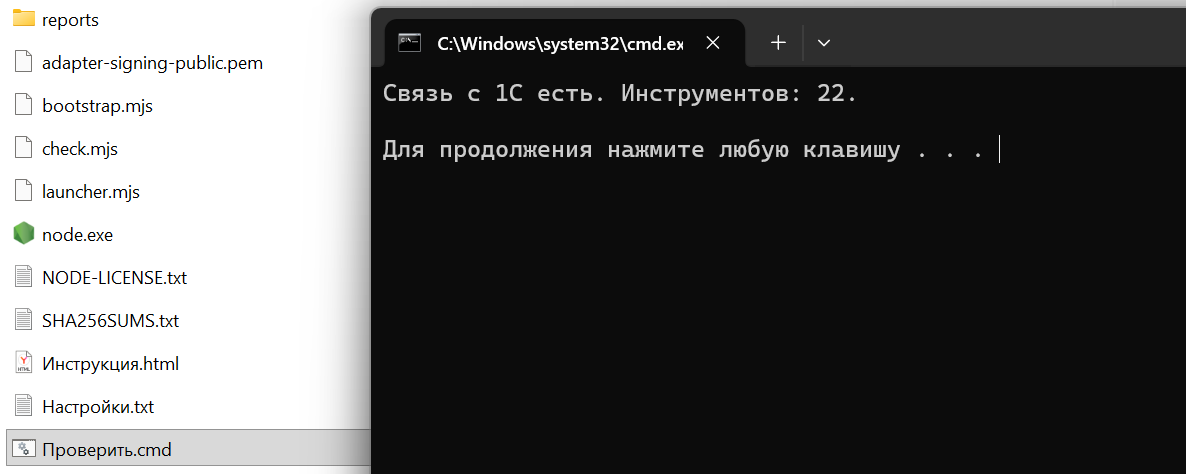
Дважды откройте в этой же папке **Проверить.cmd** на Windows или **Проверить.command** на Mac. При первом открытии macOS может попросить подтвердить запуск. Если появилось сообщение «Связь с 1С есть», переходите дальше. Если появилась ошибка, отправьте администратору текст ошибки. Не отправляйте заполненный Настройки.txt: в нём находятся пароль и токен.
4. Подключите папку к ИИ
Откройте установленную программу с ИИ и покажите ей распакованную папку или сообщите полный путь к ней. Скопируйте текст для своей системы.
Вставьте следующий текст:
Помоги подключить эту папку P&L MCP к твоему приложению. База 1С и доступ уже записаны в файле Настройки.txt; не открывай и не показывай его содержимое в чате.
Проверь, поддерживает ли твоё приложение локальный MCP. Если да, добавь сервер с именем pnl-mcp: команда — полный путь к node.exe в этой папке, аргумент — полный путь к bootstrap.mjs в этой же папке. Сохрани остальные мои MCP-подключения. Если не можешь менять настройки сам, покажи мне простые шаги для этого приложения.
Затем переподключи MCP, вызови health и list_structures. Скажи, работает ли связь с моей базой и какие структуры отчётов доступны. Ничего не меняй в 1С.
Пароль и токен в настройках ИИ писать повторно не нужно: запускатель берёт их из Настройки.txt. После добавления MCP перезапустите программу с ИИ или переподключите MCP. Теперь можно спросить, например: «Через P&L MCP покажи выручку и чистую прибыль по месяцам за этот год».
Что делать потом
Новые инструменты и обновления адаптера приходят из расширения P&L в вашей базе. В обычной работе повторно скачивать папку не нужно. Если после обновления базы программа попросит переподключить MCP или перезапуститься, сделайте это.
Если файл проверки показывает связь, а ИИ не видит MCP, проверьте поддержку локального **stdio**, пути к node.exe или node и к bootstrap.mjs, затем перезапустите ИИ. Если токен потерян или перестал работать, попросите администратора выпустить новый.
Заполненная папка содержит пароль и токен. Храните её у себя и не пересылайте другим людям; для другого пользователя нужен чистый архив и его личный токен.