Список договоров
Список договоров позволяет:
Отображать список всех доступных договоров.
Создавать новые договоры по шаблонам.
Контролировать сроки и состояния оплаты и отгрузки товаров и услуг.
Контролировать сроки исполнения договоров.
Как отобразить список договоров
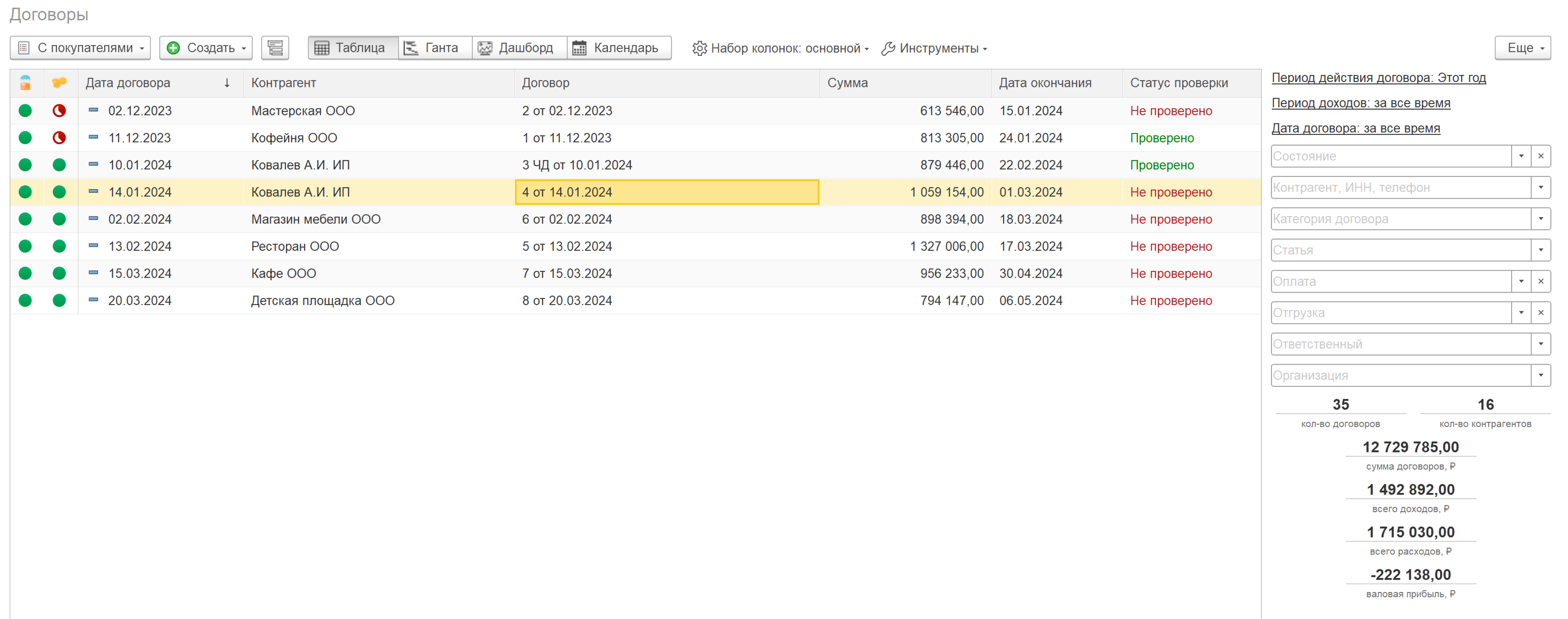
Список договоров в модуле 1С: P&L можно открыть нажав на раздел Договоры. По умолчанию отображаются договоры С Покупателями и указан период действия договора - этот год. Чтобы отобразить иные виды договоров:
Нажмите на соответствующий отбор в шапке формы
Из выпадающего списка выберите нужный вид из доступных
С покупателями
С поставщиками
Все договоры
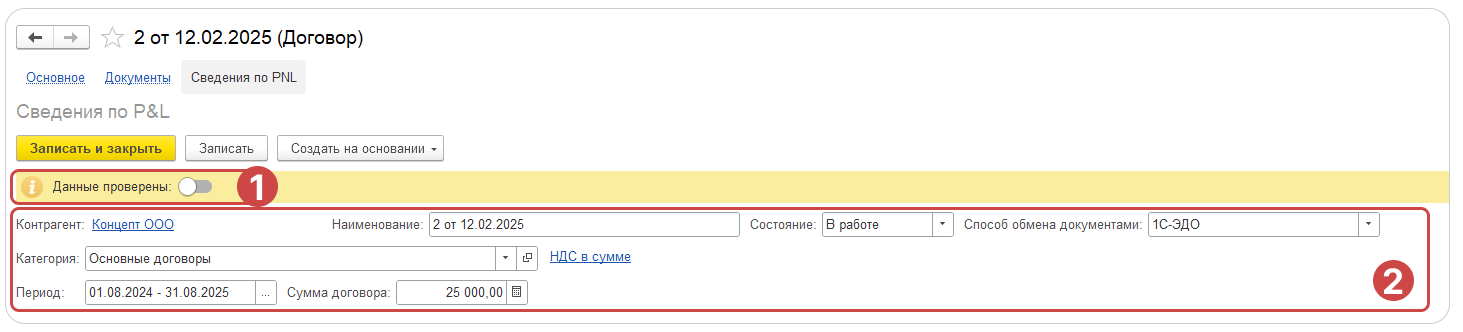
Чтобы договора попали в список, необходимо указать период действия договора. Для этого необходимо открыть сам договор и перейти во вкладку Сведения по P&L
Как установить отборы в список договоров
Список доступных отборов доступны в правой части формы списка договоров.
Список договоров можно отобразить в разрезе следующих периодов:
Период действия договора
Период доходов
Дата договора
Для установки отборов нажмите на соответствующее поле и в открывшемся окне введите период.
На список договоров можно установить отборы по следующим параметрам:
Состояние - отбор по состоянию договора
Контрагент - отбор по контрагенту договора. Доступен как поиск по наименованию контрагента, так и по ИНН или номеру телефона
Категория договора - отбор по категории договора
Статья - отбор по статье ДДС распределенных доходов и расходов.
Оплата - отбор по состоянию оплаты договора с учетом просрочек и переплат
Отгрузка - состояние отгрузки договора с учетом просрочек
Организация - организация, заключившая договор с контрагентом
Ответственный - пользователь, отвечающий за договор
Менеджер - пользователь, отвечающий за коммуникацию с контрагентом по договору
Как отобразить диаграмму Ганта договоров
В шапке формы выберите режим отображения Ганта.
Сформируется диаграмма Ганта, отображающая периоды действия договоров.
Состояние и статусы оплаты договоров отмечаются определенными цветами:
 | Активные |
 | Завершенные и полностью оплаченные |
 | Завершенные и не оплаченные полностью |
 | Завершенные и оплаченные частично |
 | Активные и оплаченные частично |
Интерфейс формы
Основные инструменты
Отбор по Виду договора - данный отбор позволяет установить фильтр по виду договора. Доступны значения:
С покупателями - отображает только договоры с видом С покупателям
С поставщиками - отображает только договоры с видом С поставщиками
Все договоры - отображает список всех договоров
Список связанных документов - команда, отображающая список всех документов, связанных с выделенным в списке договором
Вариант отображения договоров - Инструмент позволяет взаимодействовать с данными в следующих форматах:
Таблица - раздел, открывающийся по умолчанию. Является гибким инструментом для отображения данных с разными наборами колонок;
Ганта - раздел, отображающий период действия договоров в виде диаграммы Ганта, позволяющий контролировать сроки исполнения договоров
Дашборд - раздел, отображающий ключевые показатели договоров в виде информативных досок
Календарь - раздел, отображающий график выставления актов и счетов по договорам
Набор колонок - инструмент, позволяющий отображать данные с различными наборами колонок, такими как основная информация, рентабельность, акты и счета, а также финансы. Функция произвольного выбора позволяет вручную настроить все нужные колонки для мониторинга договоров
Инструменты - инструменты автоматизации выставления актов, счетов, заказов
Формирование актов и счетов - инструмент, позволяющий автоматизировать процесс выставления актов и счетов контрагентам и уведомлять о них контрагентов по почте
Отборы и информационные дашборды
Область отборов по периодам договора
Период действия договора - устанавливает отбор по периоду на дату окончания периода действия договора
Период доходов - устанавливает отбор по периоду на период распределенных доходов состава договора
Дата договора - устанавливает отбор по периоду на дату договора
Область фильтров по ключевым полям
Состояние - устанавливает отбор по состоянию договора
Контрагент - устанавливает отбор по контрагенту договора. Доступен как поиск по наименованию контрагента, так и по ИНН или номеру телефона
Категория договора - устанавливает отбор по категории договора
Статья - устанавливает отбор по статье движения денежных средств распределенных доходов или расходов договора.
Оплата - состояние оплаты договора с учетом просрочек и переплат
Отгрузка - состояние отгрузки договора с учетом просрочек
Ответственный - пользователь, отвечающий за договор
Организация - организация, заключившая договор с контрагентом
Менеджер - пользователь, отвечающий за коммуникацию с контрагентом по договору
Область дашбордов по отобранным договорам - отображает общие сведения по отобранным фильтрами из п.2 договорам:
Кол-во договоров - всего количество договоров
Кол-во контрагентов - всего количество контрагентов, по которым заключены договоры
Сумма договора - сумма всех договоров
Всего доходов - сумма распределенных доходов по всем договорам
Всего расходов - сумма распределенных расходов по всем договорам
Валовая прибыль - сумма валовой прибыли по всем договорам
Команда Свернуть область отборов - позволяет полностью скрыть всю область с отборами и дашбордами. Предназначена для удобства отображения данных. Для того, чтобы снова отобразить область отборов при нажатии на Свернуть появится команда Развернуть, представленная в виде 3 вертикальных точек в правой части формы.
Инструменты
Набор колонок
Инструмент, позволяющий просматривать данные с различными наборами колонок, такими как основная информация, рентабельность, акты и счета, а также финансы. Функция произвольного выбора позволяет вручную настроить все нужные колонки для мониторинга договоров.
В системе уже созданы варианты отображения колонок:
Основной - отображает основные колонки договоров, а именно:
Статус отгрузки
Статус оплаты
Дата договора
Контрагент
Договор
Сумма договора
Дата окончания договора
Статус проверки
Рентабельность - отображает колони с информацией рентабельности договоров, а именно:
Все колонки из набора колонок Основной
Сумма доходов
Сумма расходов
Валовая прибыль
Рентабельность
Акты и счета
Все колонки из набора колонок *Основной
Деньги
Все колонки из набора колонок Основной При необходимости определить свой произвольный пользовательский набор отображаемых колонок можно выбрав команду Произвольный.