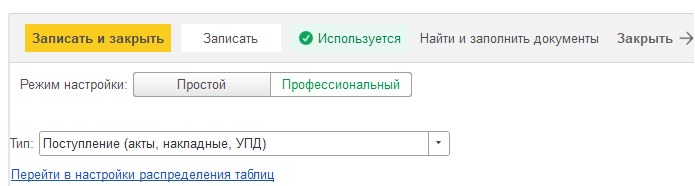
Автоправила по документам ОПиУ
В 1С каждый день создаются десятки, а то и сотни документов: акты выполненных работ, накладные на приход и расход, счета-фактуры, реализации и так далее. В каждом из этих документов есть специальное поле — «Статья» (а также проект, статья ДДС и другие аналитические разрезы).
Эта информация критически важна для формирования главного финансового отчета — ОПиУ. Именно по статьям система понимает, к какой части финансовой деятельности отнести ту или иную операцию: это была выручка от продаж, затраты на аренду, зарплата или, например, прочий доход.
Бухгалтеру приходилось вручную в каждом документе открывать его, искать нужное поле и выбирать подходящую статью. Это:
Очень рутинно. Одна и та же операция повторяется сотни раз.
Занимает много времени. Время, которое можно потратить на более важные аналитические задачи.
Велик риск человеческой ошибки. Усталый сотрудник может выбрать не ту статью, что приведет к ошибкам в отчетности.
Решение — система автоправил.
Эта система позволяет настроить правила один раз, а дальше 1С будет автоматически подставлять нужные статьи и другие параметры в документы, основываясь на заданных вами условиях.
Как эти правила используются? Подробный разбор.
Шаг 1: Создание и настройка правила
Заходим в модуль P&L, в раздел «Документы».
Находим блок «Инструменты» и в нем — «Автоправила по документам ОПиУ».
Открываем этот справочник и нажимаем кнопку «Создать».
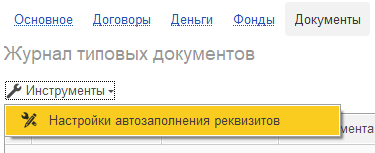
Шаг 2: Выбираем тип документа и режим настройки
Первым делом система спросит: «Для какого документа мы настраиваем правило?» Выбираем из списка, например, «Реализация товаров и услуг» или «Поступление товаров».
Далее у вас есть три основных способа настройки правил, в зависимости от вашей квалификации и сложности задачи.
Вариант А: Простой режим (Для начинающих)
Этот режим идеален, если вы не хотите глубоко погружаться в устройство 1С.
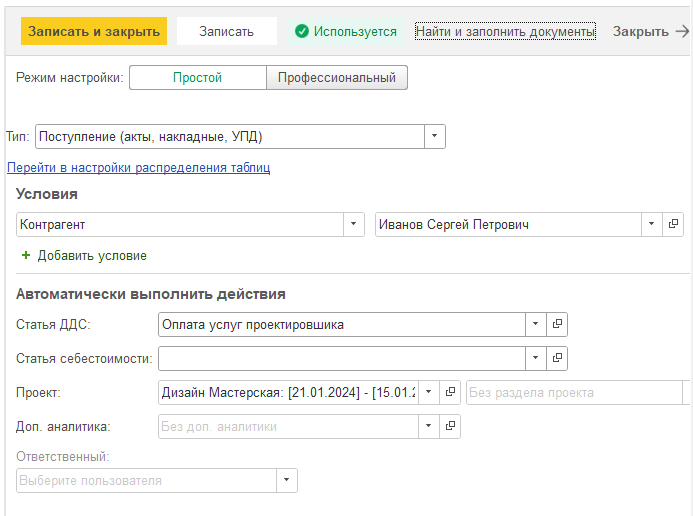
Блок «Условия»: Здесь вы задаете простые и понятные критерии.
Блок «Автоматически выполнить действия» : Здесь вы указываете, что именно должно подставиться в документ, если условия совпали.
Статья ДДС (Движение Денежных Средств)
Статья себестоимости
Проект
Раздел проекта
Аналитика направления деятельности
Условие: Если Контрагент = "ОАО "Вектор" и Договор = "№123 на поставку".
Действие: То автоматически проставлять Статью ДДС = "Оплата поставщикам" и Проект = "Основной".
Вариант Б: Профессиональный режим (Для продвинутых пользователей и разработчиков)
Этот режим дает полную власть над настройками. Он для тех, кто хорошо знаком с системой компоновки данных (СКД) и структурой документов в 1С.
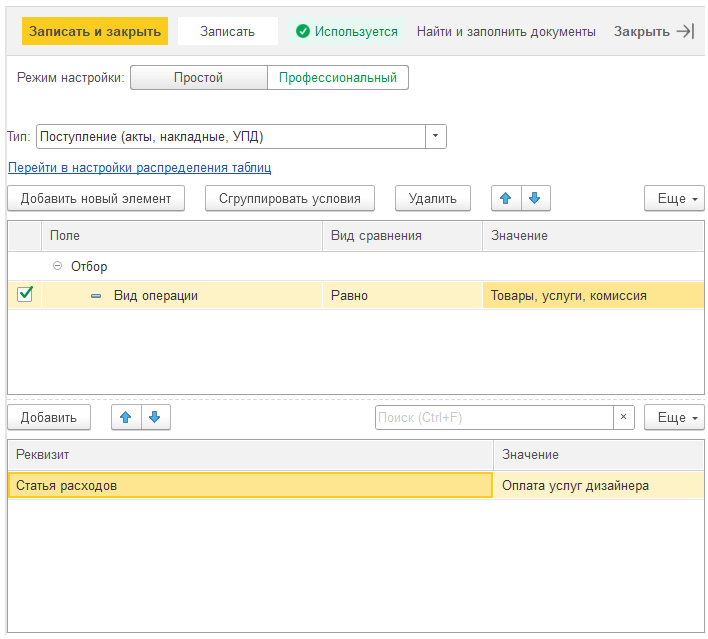
Блок «Условия»: Здесь вы видите не ограниченный список, а все реквизиты выбранного документа. Вы можете выбрать любое поле из документа и задать для него условие.
Блок «Заполнить реквизиты»: Аналогично, вы можете заполнить практически любой реквизит документа, а не только стандартный набор статей.
Вариант В: Распределение для табличных частей (Особый случай)
Этот режим предназначен для документов с табличной частью, таких как акты или накладные, где есть список номенклатуры (товаров, услуг).
Что это делает? Он позволяет назначать статьи не для всего документа в целом, а для каждой конкретной позиции (строки) в документе, в зависимости от того, что это за товар или услуга.
Ключевые параметры:
Номенклатура (конкретный товар "Стул офисный")
Номенклатурная группа (группа товаров "Мебель для офиса")
Статья затрат (указанная в документе)
Соответствие: Вы можете настроить, что, например, для всех товаров из группы "Канцелярия" должна автоматически проставляться статья "Затраты на хоз. нужды".
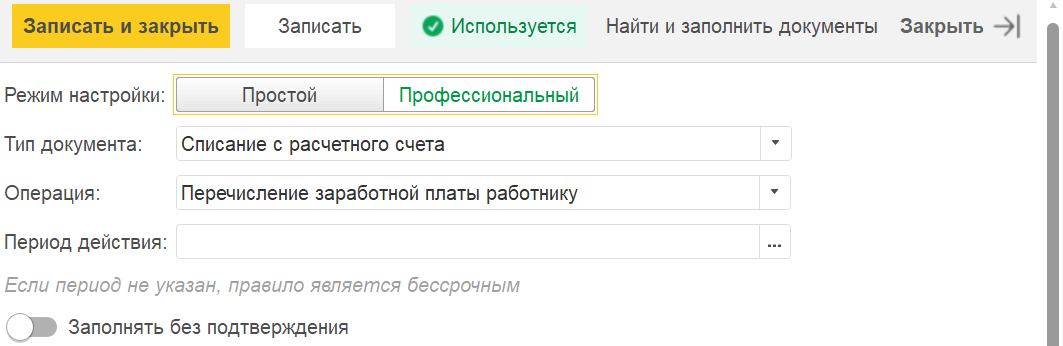
Заполнять без подтверждения
Опция определяет, требуется ли вмешательство пользователя при срабатывании автоправил во время проведения документа.
Если отметка установлена, система автоматически заполняет реквизиты по текущим правилам в момент проведения, минуя этап подтверждения. Рекомендуется использовать для рутинных операций, где правки не требуются.
Если отметка снята (режим по умолчанию), при проведении документа будет вызвано информационное диалоговое окно. Оно предложит вам либо применить актуальные правила к этому документу, либо отказаться от автозаполнения, оставив данные без изменений.
Как применять настроенные правила?
После того как вы создали и активировали правила, они начинают работать. Есть три основных сценария их применения:
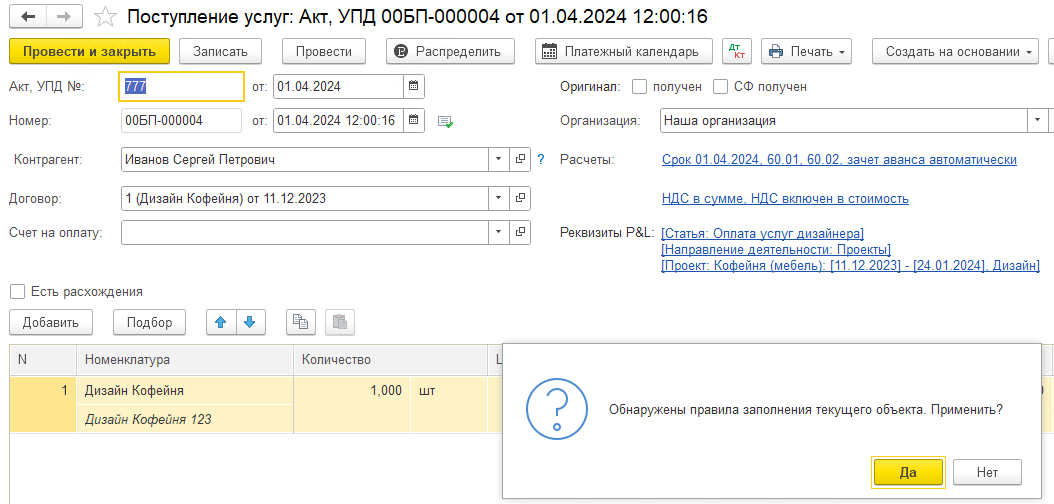
Автоматически при проведении документа (Самый частый сценарий)
Бухгалтер создает или меняет документ и нажимает кнопку «Провести».
Система проверяет, подходит ли документ под какое-либо из ваших правил.
Если подходит, появляется сообщение: «Обнаружены правила заполнения текущего объекта. Примените?».
Бухгалтер жмет «Да», и все необходимые статьи и реквизиты мгновенно заполняются. Документ можно проводить.
Массово из списка документов
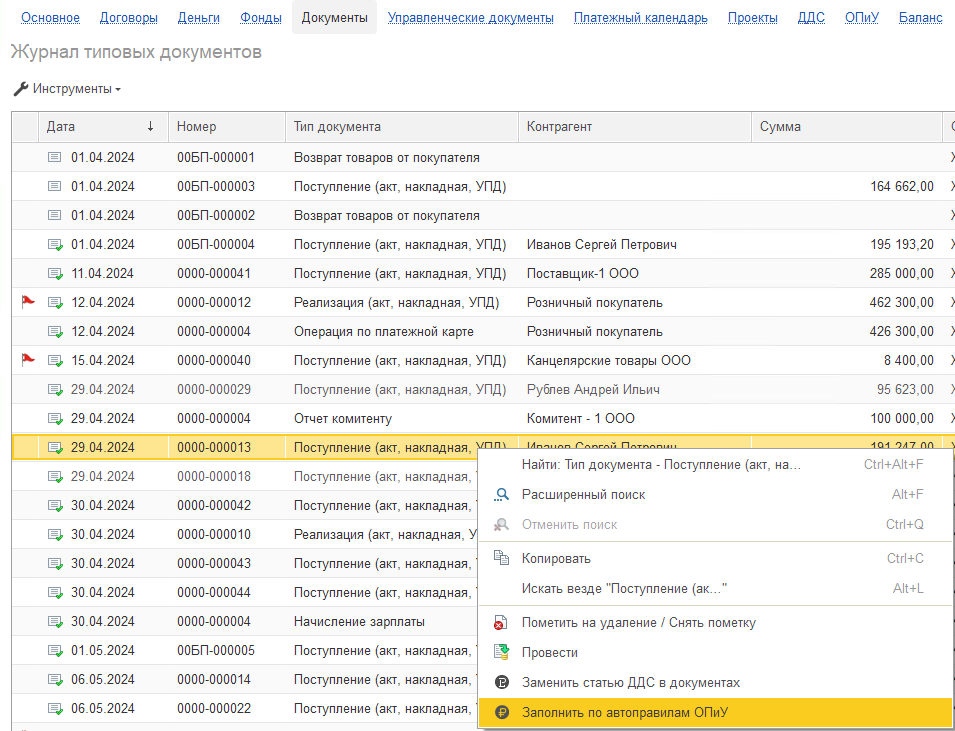
Вы заходите в общий список документов.
Выделяете мышью несколько документов (или все с помощью галочки).
Нажимаете правой кнопкой мыши и выбираете опцию «Заполнить по автоправилам ОПУ».
Система пройдется по всем выделенным документам и автоматически заполнит их согласно правилам. Это идеально для обработки «хвостов» или применения новых правил к старым документам.
Поиск и заполнение из самого правила
Вы заходите в конкретное созданное вами правило.
В нем есть специальная команда — «Найти и заполнить документы».
Система сама найдет все документы в базе, которые подходят под условия этого правила, но еще не были заполнены, и предложит их обработать.