Учет с детализацией по номенклатуре
Данный режим позволяет вести план-фактный анализ в разрезе номенклатуры (товары, работы, услуги). Это даёт возможность получать отчёты с полной детализацией по каждому проекту.
Данная надстройка работает только для режима «Профессиональный»
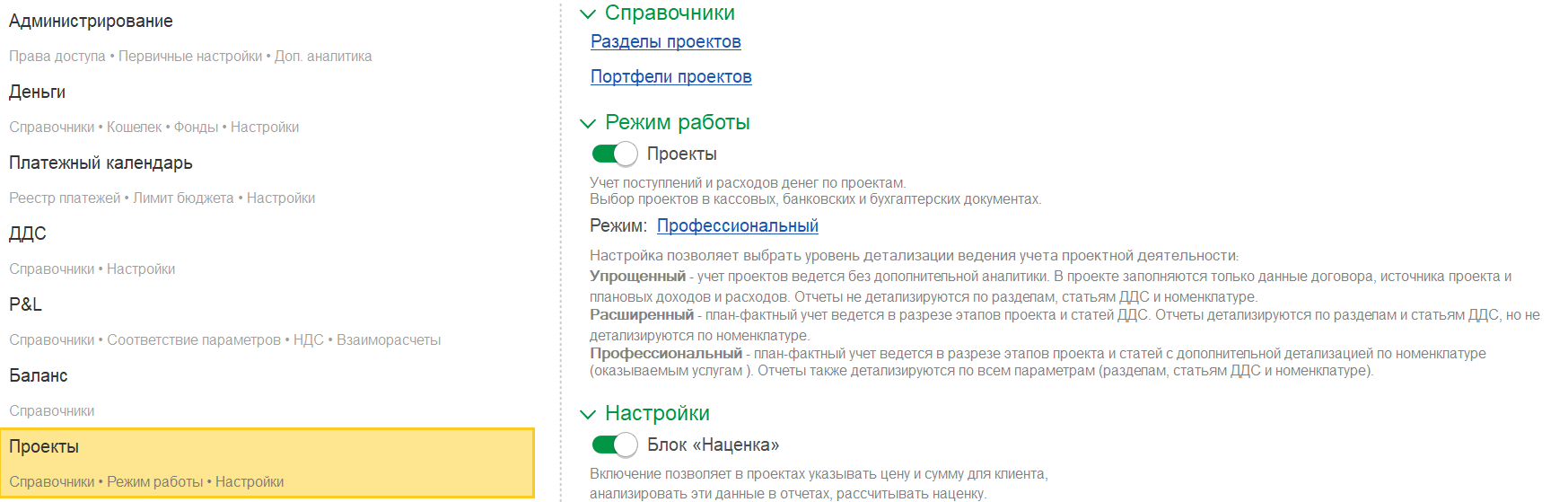
Подготовительные настройки
Прежде чем начинать распределение, выполните следующие действия:
Включите «Профессиональный режим» в проекте
Откройте карточку нужного проекта.
В настройках проекта найдите переключатель или флажок «Профессиональный режим» и включите его.
Важно: Без этого режима детализация по номенклатуре будет недоступна.
Включите общую детализацию по номенклатуре
В том же блоке настроек проекта установите галочку напротив опции «Детализация по номенклатуре».
Это действие активирует возможность распределять плановые суммы до уровня конкретных товаров/услуг.
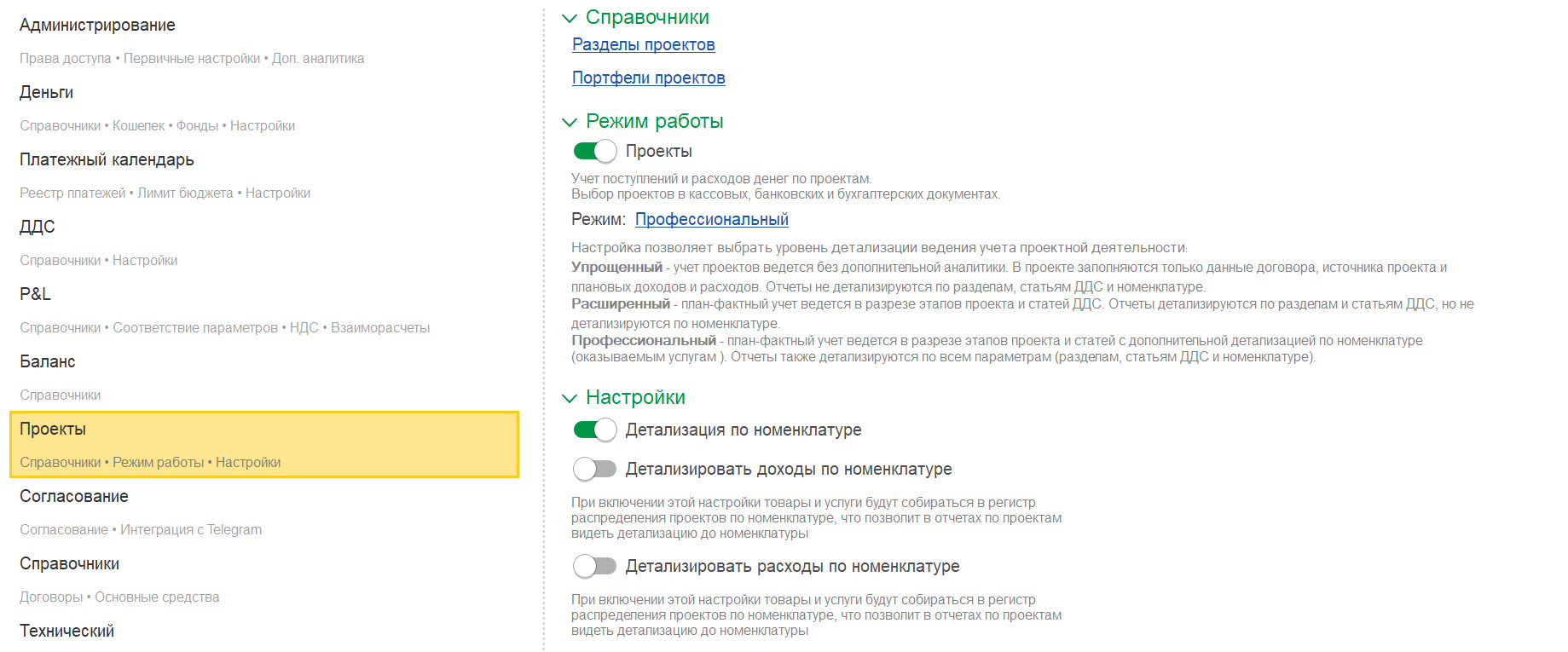
Выбор способа детализации
Система предлагает два режима работы. Выбор зависит от того, совпадает ли номенклатура в управленческом (финансовом) учете с бухгалтерским учётом.
Способ 1. Ручное распределение (если номенклатура не совпадает с бухгалтерской)
Используйте этот способ, если:
В этапах проекта вы указываете одну номенклатуру (услуги/товары), а в бухгалтерии отражается другая.
Вы хотите вручную назначать статьи и номенклатуру независимо от первичных документов.
Порядок действий:
В документе перейдите в раздел «Ручное распределение» (доступно в любых операциях: денежных, бухгалтерских, накладных, реализациях).
После включения детализации в форме ручного распределения появится дополнительный блок – поле или таблица для детализации по номенклатуре.
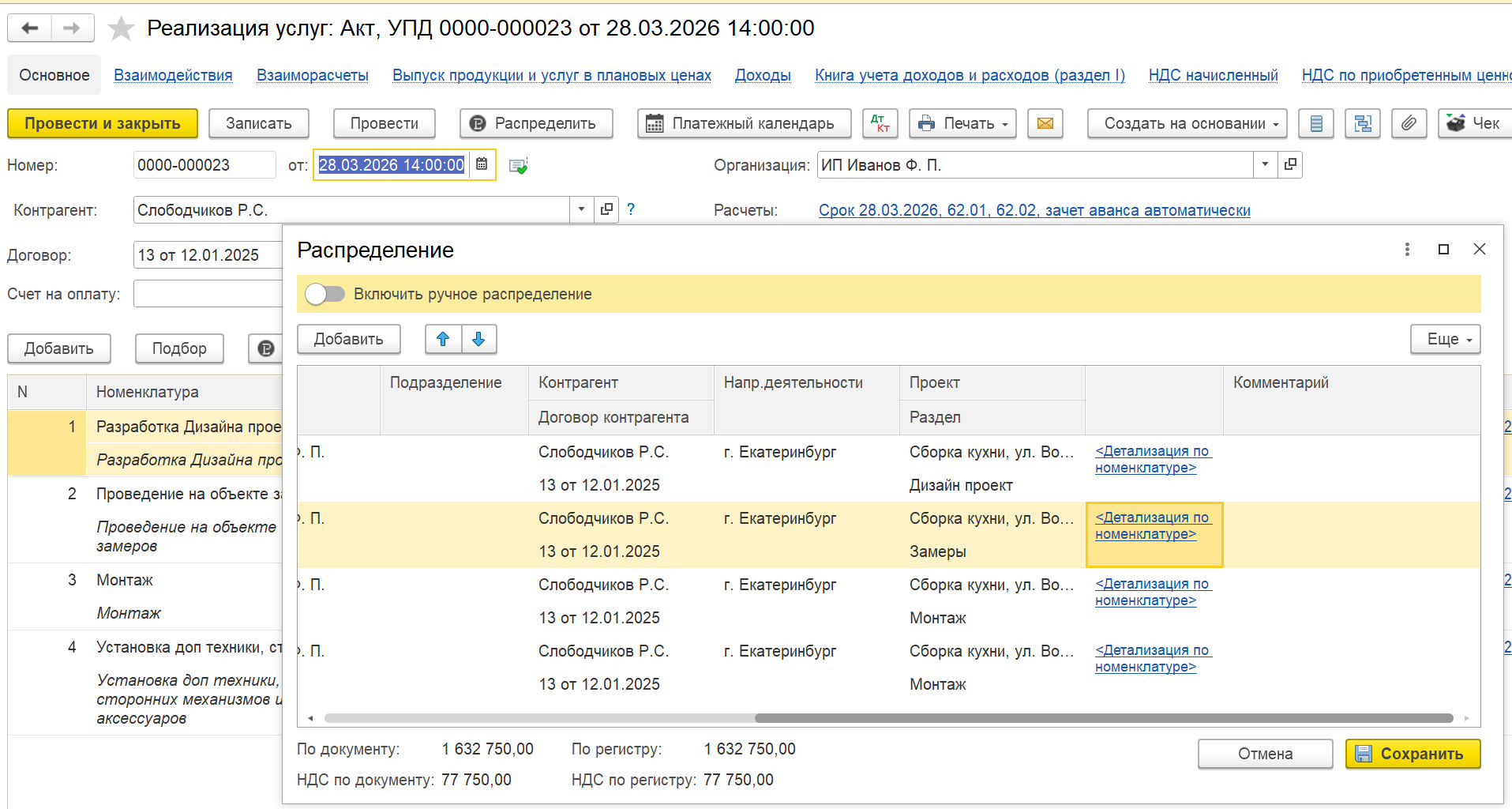
В этом блоке система автоматически подтягивает всю плановую номенклатуру, которая была заведена для данного проекта и конкретного этапа.
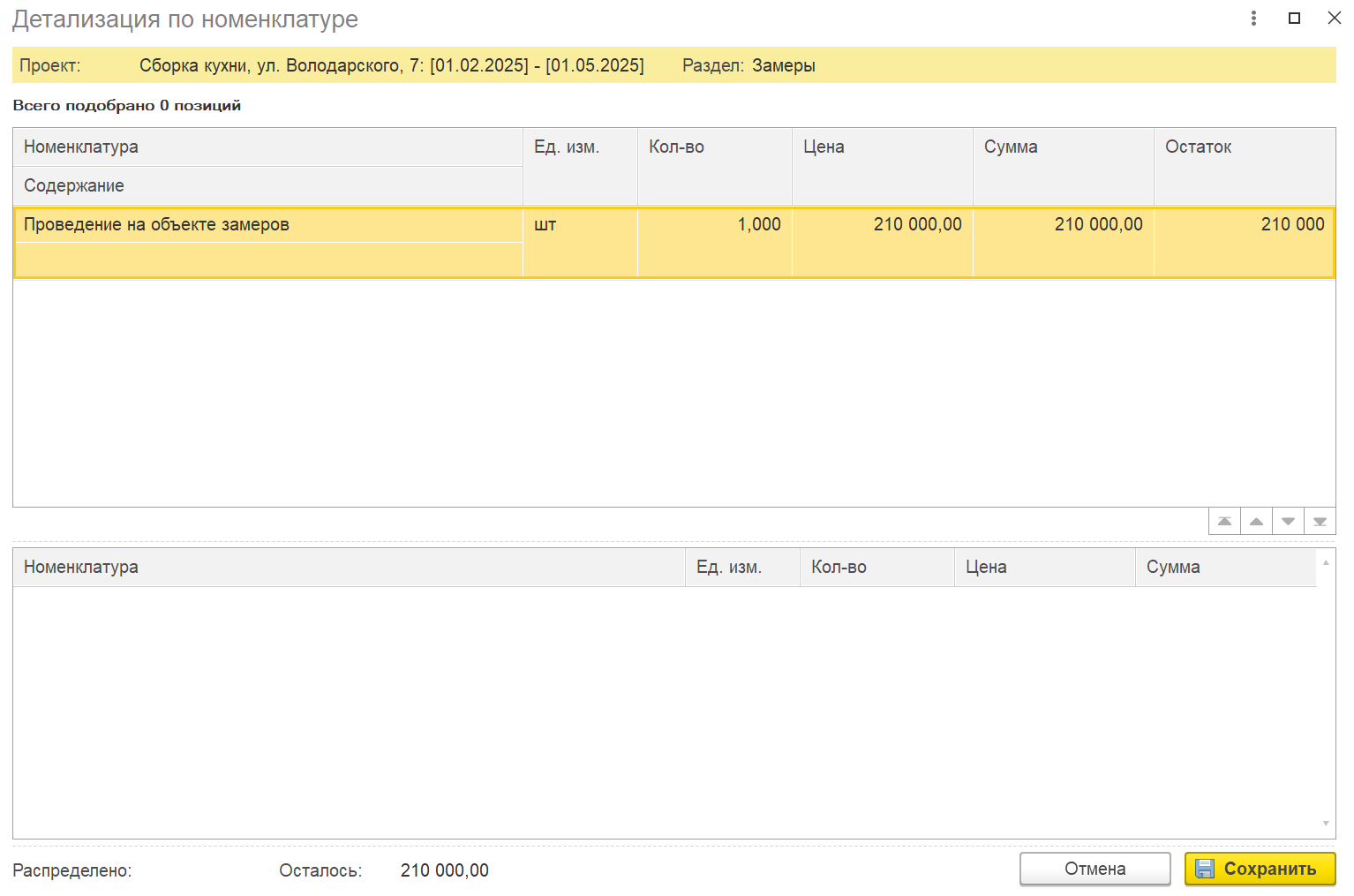
Вручную переместите (выберите) нужные позиции номенклатуры и укажите суммы для распределения.
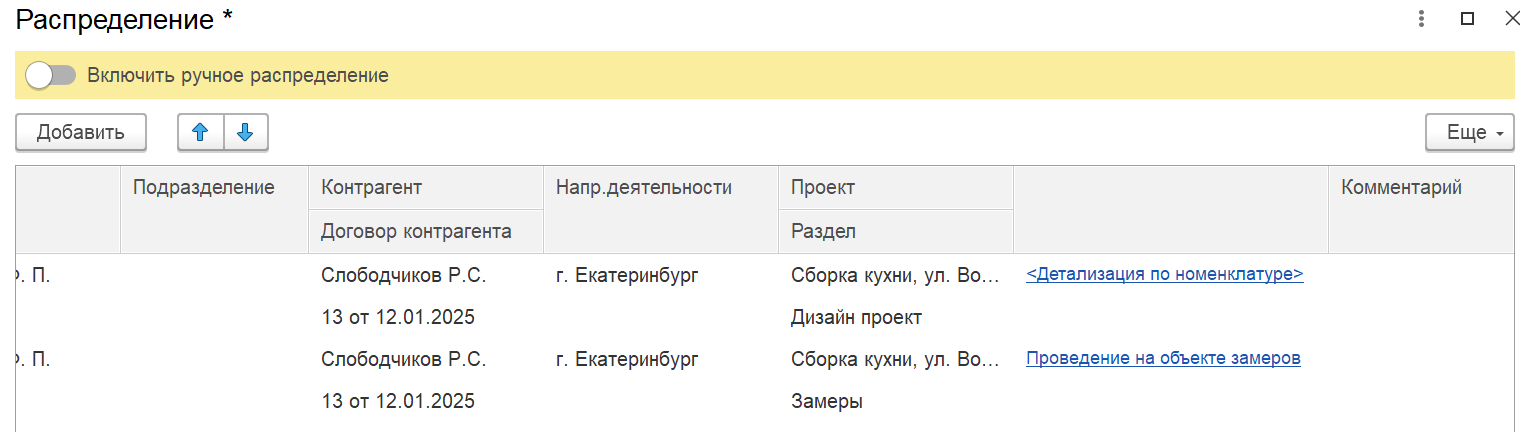
Результат: Вы сами определяете, какая номенклатура и в каком объёме относится к проекту, без привязки к бухгалтерским документам.
Способ 2. Автоматическая детализация по документам (если номенклатура совпадает с бухгалтерской)
Используйте этот способ, если:
Номенклатура в финансовом учёте полностью соответствует бухгалтерской (например, вы используете одни и те же справочники товаров/услуг).
Порядок действий:
В настройках проекта дополнительно включите нужные флажки в зависимости от типа операций:
«Детализировать доходы по номенклатуре» – для документов реализации, актов выполненных работ.
«Детализировать расходы по номенклатуре» – для документов поступления товаров и услуг.
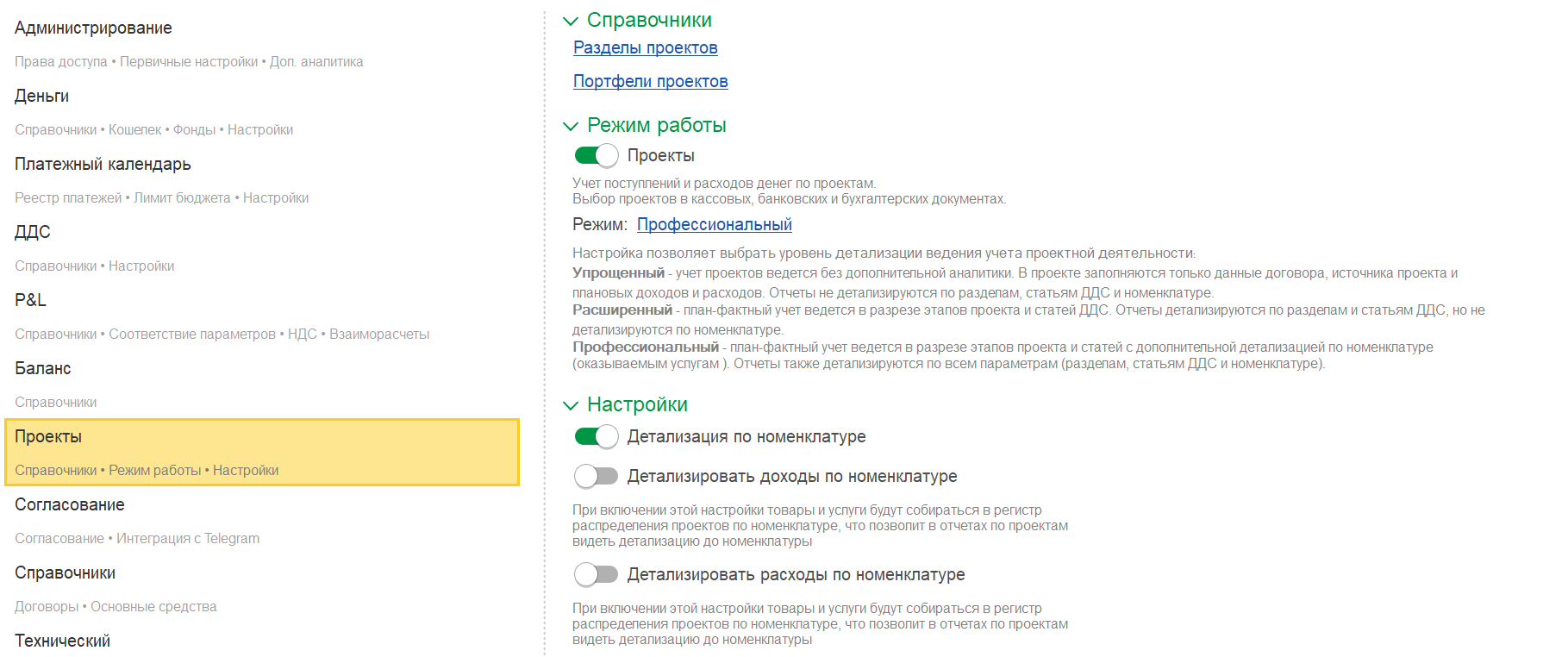
Теперь перейдите к оформлению первичных документов:
В документе (например, «Реализация», «Поступление», «Акт-накладная») укажите реквизиты проекта и этапа (обычно это делается в табличной части или в шапке документа).
После указания проекта система автоматически подтянет данные о номенклатуре из самого документа (те товары и услуги, которые вы в нём перечислили).
Эти данные автоматически отразятся в отчётах по проектам с детализацией до каждой позиции.
Результат: Вся номенклатура, указанная в документах, автоматически попадает в проектный учёт, и вы получаете детализированные отчёты без ручного переноса.
4. Что в итоге?
При ручном способе – вы заполняете номенклатуру в отдельном окне распределения.
При автоматическом – номенклатура берётся из документов реализации/поступления.
В обоих случаях отчёты по проектам показывают не только суммы по этапам, но и по каждой единице номенклатуры, что позволяет проводить глубокий план-факт анализ.
Полезные советы
Если вы сомневаетесь, какой способ выбрать, начните с ручного – он более гибкий.
Для повторяющихся операций с одинаковой номенклатурой удобнее использовать второй способ (автоматический), чтобы сэкономить время.
Убедитесь, что в справочнике номенклатуры корректно заполнены все коды и наименования – это важно для корректного подтягивания в документах.
Если у вас возникнут вопросы по настройке конкретных отчётов или распределению плановых сумм, обратитесь к администратору системы или в службу поддержки.