Согласование заявки на оплату
Заявка на оплату проходит согласование целиком: одна заявка — один маршрут. Ниже весь путь: от создания до оплаты, со стороны инициатора и согласующего.
Перед началом должен быть настроен маршрут для типа «Заявка на оплату». Как это сделать — в инструкции «Настройка маршрута согласования».
Статусы заявки
В списке заявок статус показан в первой колонке.
Инициатор: создание и отправка
1C:P&L → Согласование → Заявки на оплату
Нажмите Создать. Справа откроется карточка заявки.
Заполните организацию, статью, контрагента, сумму, назначение платежа. Срок согласования подставится текущей датой — при необходимости поменяйте.
Прикрепите файлы, если нужно: счёт, договор. Кнопка Добавить в блоке «Файлы».
Нажмите Провести. Система спросит: «Отправить документ на согласование?»
Ответьте Да. Откроется окно «Согласование (создание)».
Окно «Согласование (создание)»
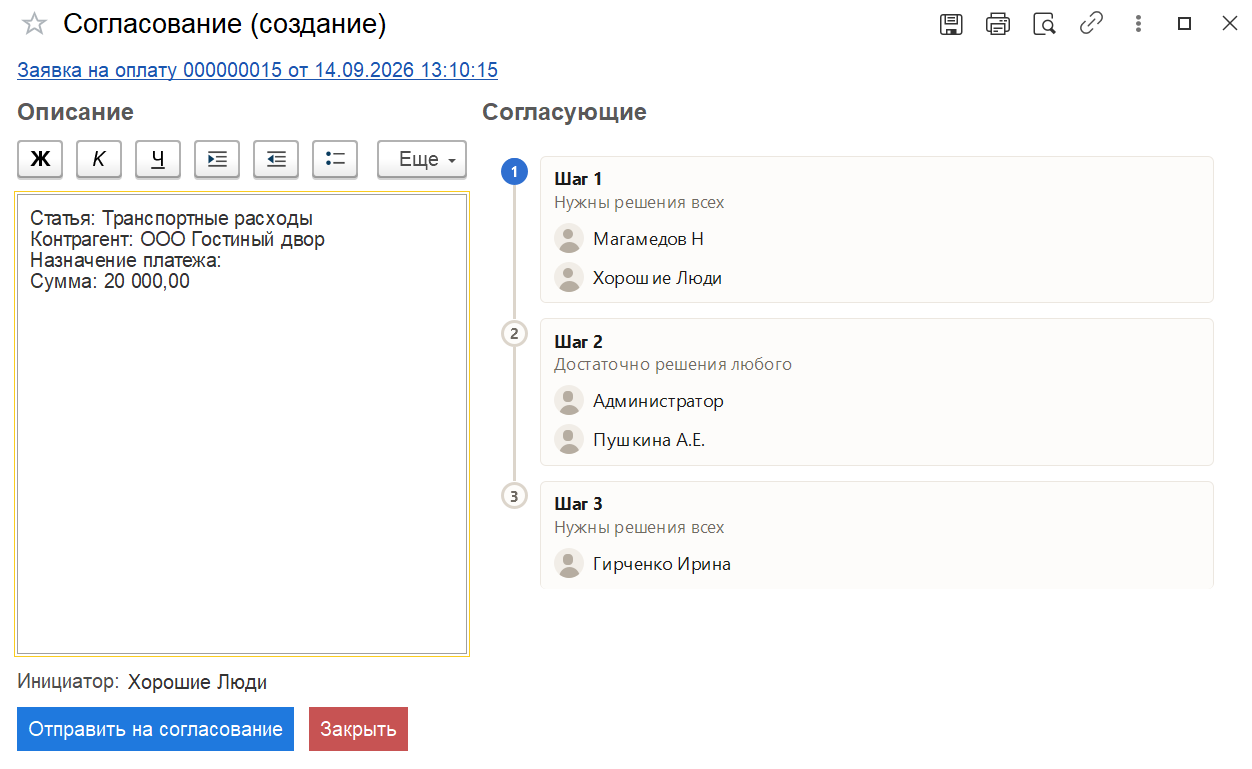
Описание — заполняется из данных заявки. Допишите пояснение для согласующих, если нужно.
Схема маршрута справа — какие этапы пройдёт заявка, кто согласует на каждом и по какому правилу. Первый этап отмечен синим: его согласующие получат заявку сразу после отправки.
Проверьте схему и нажмите Отправить на согласование. Заявка получит статус «На согласовании», карточка закроется.
Если маршрут не подобрался, отправить заявку нельзя. Обратитесь к администратору — для заявки нет подходящего маршрута.
Как следить за ходом

Выделите заявку в списке — в карточке справа внизу появится сводка:
текущее состояние и этап, например «На согласовании · этап 2 из 3»;
по каждому согласующему: решение, дата и комментарий;
этапы, до которых заявка ещё не дошла, показаны серым вместе с согласующими.
Согласующий: принятие решения
1C:P&L → Согласование → Мои согласования
В заголовке раздела указано число документов, ожидающих вашего решения, например «Согласование (4)».
Вкладки списка
На согласование — то, что ждёт вашего решения сейчас.
Отклоненные — отклонённые документы.
Одобренные — согласованные документы.
Все заявки — все заявки согласования.
Карточка документа
Выделите строку — справа откроется карточка с вкладками:
Основное — объект согласования, инициатор, организация, контрагент, статья, сумма, описание. Объект согласования — ссылка: по клику откроется сама заявка на оплату.
Файлы — файлы, прикреплённые инициатором.
Прогресс маршрута — все этапы маршрута, на каком этапе заявка сейчас и кто что решил. Этапы, до которых заявка ещё не дошла, показаны серым.
История — все события по заявке с комментариями, по кругам отправки.
Решение
Внизу карточки три кнопки:
После нажатия откроется окно комментария. Для «Отклонить» и «Вернуть обратно» без комментария решение не принимается — инициатор должен понимать, что исправить.
Кнопки видны, только если решение ждут именно от вас. Если заявка на этапе, где вы не участвуете, или вы уже приняли решение, кнопок не будет.
Решение по нескольким заявкам сразу
Выделите несколько строк в списке, нажмите правой кнопкой мыши и выберите Согласовать или Отклонить. Комментарий, который вы введёте, запишется ко всем выделенным заявкам.
Инициатор: заявка вернулась на доработку
Заявка получает статус «На доработке». Причину вы увидите в сводке внизу карточки — комментарий согласующего.
Откройте заявку в списке, исправьте то, о чём просил согласующий.
Нажмите Провести и согласитесь отправить заявку на согласование.
Заявка уйдёт на новый круг и пройдёт маршрут с первого этапа. Решения прошлого круга не переносятся: все согласующие смотрят заявку заново. История прошлого круга сохраняется во вкладке «История».
То же самое можно сделать с отклонённой заявкой: исправить и отправить заново.
После согласования
Заявка получает статус «Согласовано», править её больше нельзя. В карточке появляется кнопка для отражения платежа в платёжном календаре.
Как движется заявка по этапам
После отправки заявку получают согласующие этапа 1.
Этап закрывается по своему правилу: «Все согласующие», «Любой из согласующих» или «Кворум».
Как только этап закрыт, заявку получают согласующие следующего этапа.
После последнего этапа заявка согласована.
Если на любом этапе заявку отклонили по правилу этапа, дальше она не идёт.
Отзыв заявки
Если заявку нужно остановить, пока она на согласовании:
Мои согласования → Все заявки, откройте нужную заявку согласования.
Нажмите Отозвать.
Заявка получает состояние «Отозвана», ожидающие решения снимаются со всех согласующих. Отозванную заявку можно отправить заново кнопкой Отправить повторно в той же форме.
Частые вопросы
Я согласующий, но не вижу заявку. Заявка ещё на предыдущем этапе. Пока предыдущий этап не закрыт, следующие согласующие её не получают. Посмотреть, где она сейчас, можно во вкладке «Прогресс маршрута» или в сводке карточки заявки.
Я согласовал, но заявка не пошла дальше. На этапе правило «Все согласующие» или «Кворум», и нужные решения ещё не набраны.
Меня нет в маршруте, а я отправил заявку и она сразу согласовалась. Проверьте маршрут: если инициатор стоит согласующим, его решение ставится автоматически. Если он один на всех этапах, заявка согласуется без участия других.
Не могу изменить заявку. Заявка на согласовании или уже согласована. Править можно черновик, заявку на доработке и отклонённую.