Реестр платежей
Реестр платежей — это инструмент, который позволяет систематизировать и контролировать процесс оплат в компании.
Централизация заявок: Он служит для сбора всех платёжных поручений (заявок на оплату) от разных подразделений компании в одном месте.
Управление платежами: Помогает уйти от хаотичных ежедневных платежей. Компания начинает платить не сразу, а циклами — сначала собирает все заявки за определённый период, затем их согласовывает и только после этого проводит оплату.
Прозрачность и контроль: Руководители видят полную картину: что оплачивается, какому контрагенту и на какую сумму. Это позволяет принимать обоснованные решения об утверждении или отклонении платежей.
Общий процесс работы с реестром
Формирование: Бухгалтер или менеджер собирает все платёжные заявки за период (например, за неделю) в единый документ — реестр.
Согласование: Руководители просматривают реестр, утверждают одни платежи и отклоняют другие.
Оплата: После согласования бухгалтер проводит оплату только по утверждённым позициям.
Режимы согласования реестра
В системе предусмотрено два основных режима согласования.
Способ 1: Базовый режим согласования (в документе)
Это упрощённый способ, при котором согласование происходит вручную, непосредственно в документе реестра.
Шаг 1: Настройка режима
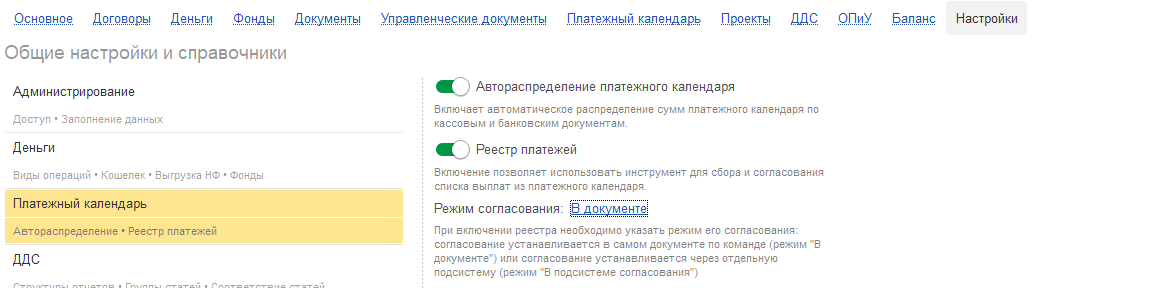
Перейдите в настройки системы (блок «Настройки» → «Платежный календарь»).
Включите режим «Реестр платежей»
В настройках найдите пункт «Режим согласования» и выберите вариант «В документе».
Шаг 2: Создание реестра платежей
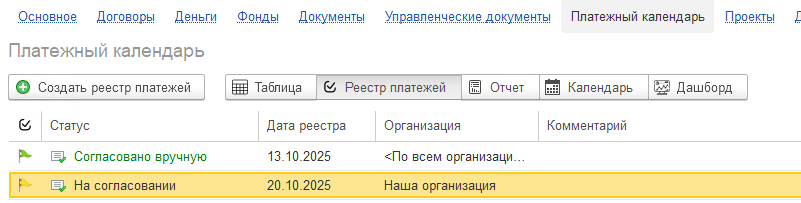
Перейдите во вкладку «Платежный календарь» → «Реестр платежей».
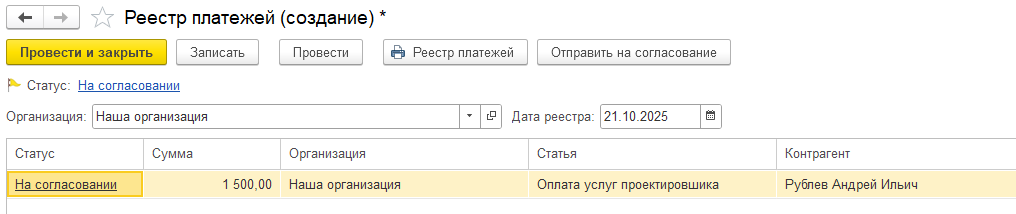
Нажмите «Создать» и заполните поля:
Дата реестра платежей: На эту дату система автоматически подберет все созданные платёжные заявки.
Организация: При необходимости укажите конкретную организацию.
Нажмите кнопки «Записать» и «Провести».
Шаг 3: Печать и ручное согласование
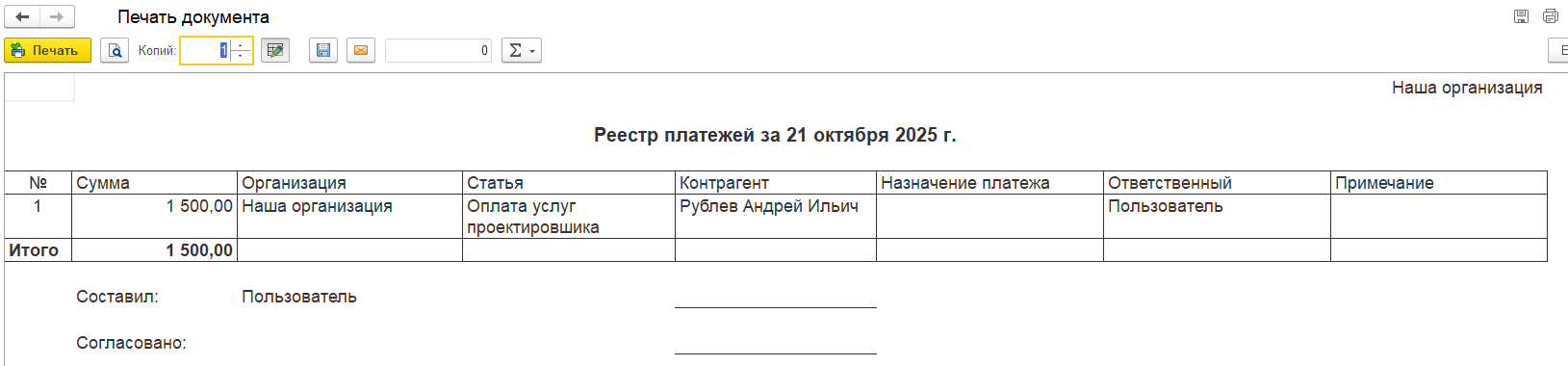
Распечатайте созданный реестр платежей.
Бухгалтер или менеджер передаёт распечатанный лист руководителю.
Руководитель вручную отмечает на бумаге, какие платежи согласованы, а какие — нет.

Шаг 4: Внесение решения в систему
Бухгалтер возвращается к документу реестра в системе.
Вручную проставляет статус по каждой строке или по всему документу:
«Согласован»
«Не согласован»
Обязательно нажимает кнопку «Провести» (или «Провести обязательно»), чтобы зафиксировать изменения.
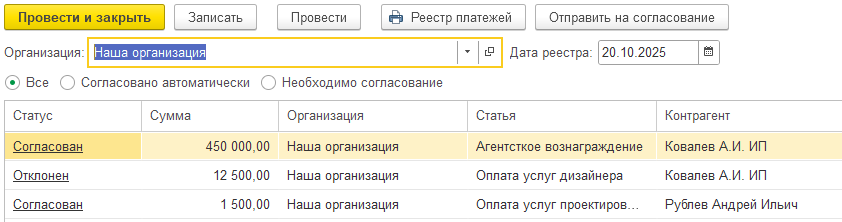
Статус можно менять как по строкам, так и для всего документа целиком.
Смена статуса по строкам:

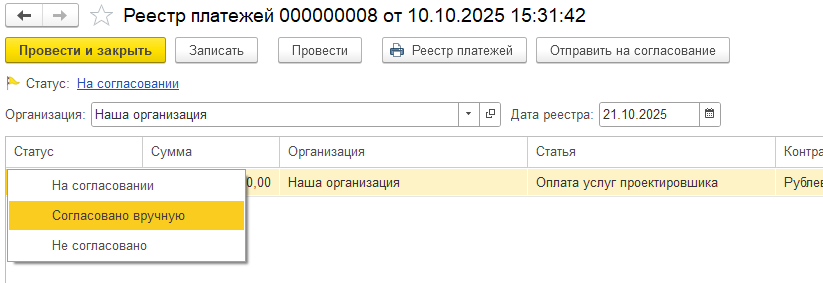
Смена статуса документа целиком:

Шаг 5: Создание платежных поручений
После смены статуса система позволяет сразу создать платёжные поручения по всем согласованным строкам.
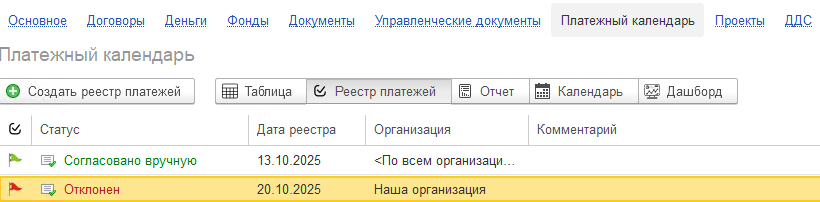
В реестре и в общем списке платёжного календаря напротив каждой позиции будет отображаться статус «Согласован».
Способ 2: В подсистеме согласования
Это автоматизированный способ, при котором уведомления о необходимости согласования приходят ответственным лицам прямо в систему, и они согласовывают каждую заявку в цифровом виде.
В настройках найдите пункт «Режим согласования» и выберите вариант «В подсистеме согласования».
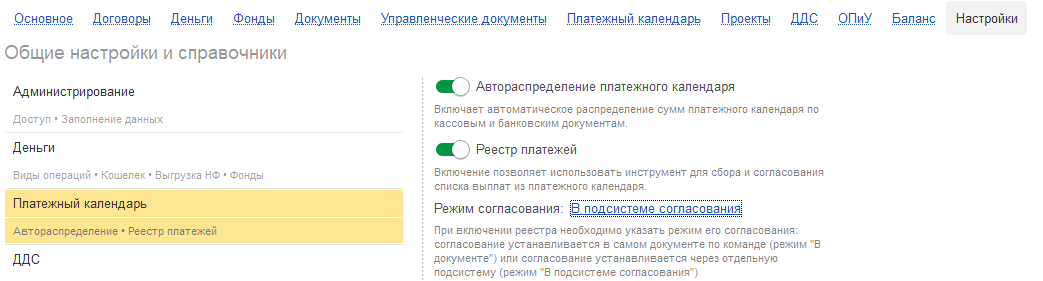
Шаг 1: Настройка маршрута согласования
Перейдите в блок «Согласование» (находится в настройках системы).

Нажмите «Создать маршрут согласования».
Заполните параметры нового маршрута:
Наименование: Например, «Маршрут согласования реестра платежей».
Вид объекта: Обязательно выберите «Документ» и найдите в списке «Реестр платежей».
Дата начала: Укажите, с какого числа эти правила вступают в силу.
Отборы: Можете настроить условия, например, чтобы маршрут применялся только к определённой организации.
Согласующие: Добавьте пользователей, которые должны согласовывать реестр.
Уведомления: Настройте оповещения — «Уведомление о добавлении» (для согласующих) и «Уведомление об отклонении».
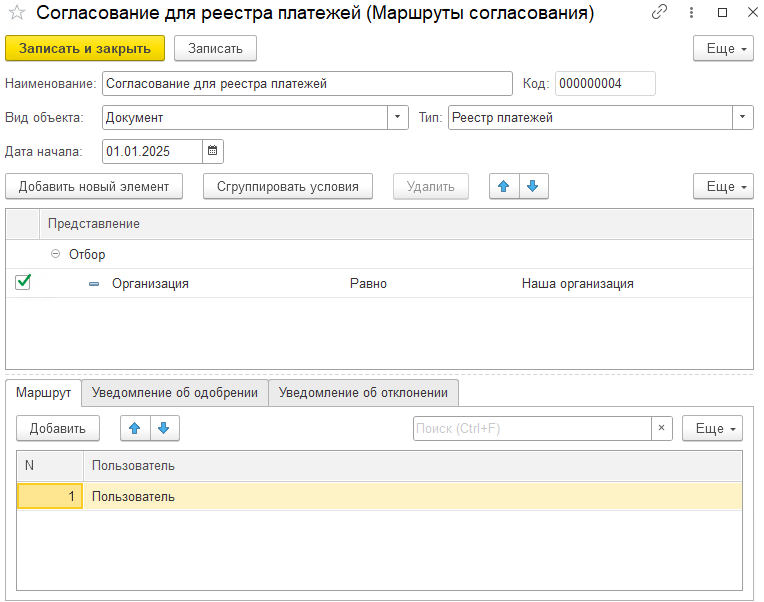
Нажмите «Записать и закрыть».
Шаг 2: Создание и отправка реестра на согласование
Перейдите в «Платежный календарь» → «Реестр платежей» и создайте новый реестр, указав дату и организацию.
Нажмите «Провести».
Вместо ручного проставления статусов нажмите кнопку «Отправить на согласование».
В появившемся окне можно добавить комментарий (например, «Необходимо согласовать три платежа за работы по проекту»).
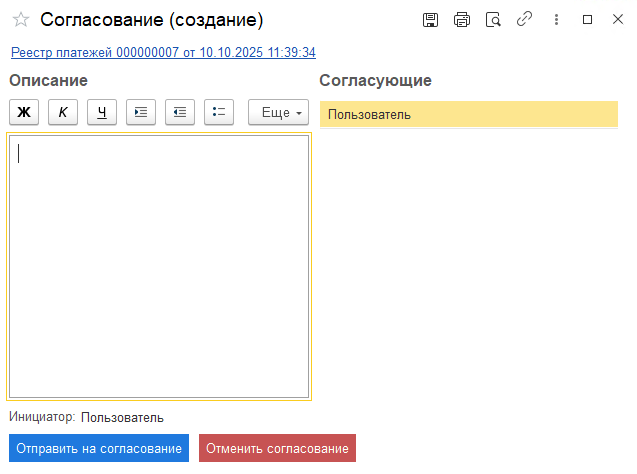
Нажмите «Отправить на согласование».
Шаг 3: Процесс согласования ответственным лицом
Ответственный руководитель получает уведомление в системе
Он заходит в раздел «Настройки» → «Согласование» → «Согласование», где видит список всех заявок, требующих его внимания.

Платежи из реестра отображаются построчно. Согласующий может:
Просмотреть детали по каждой платёжной заявке.
Согласовать или Отклонить каждую позицию в отдельности.

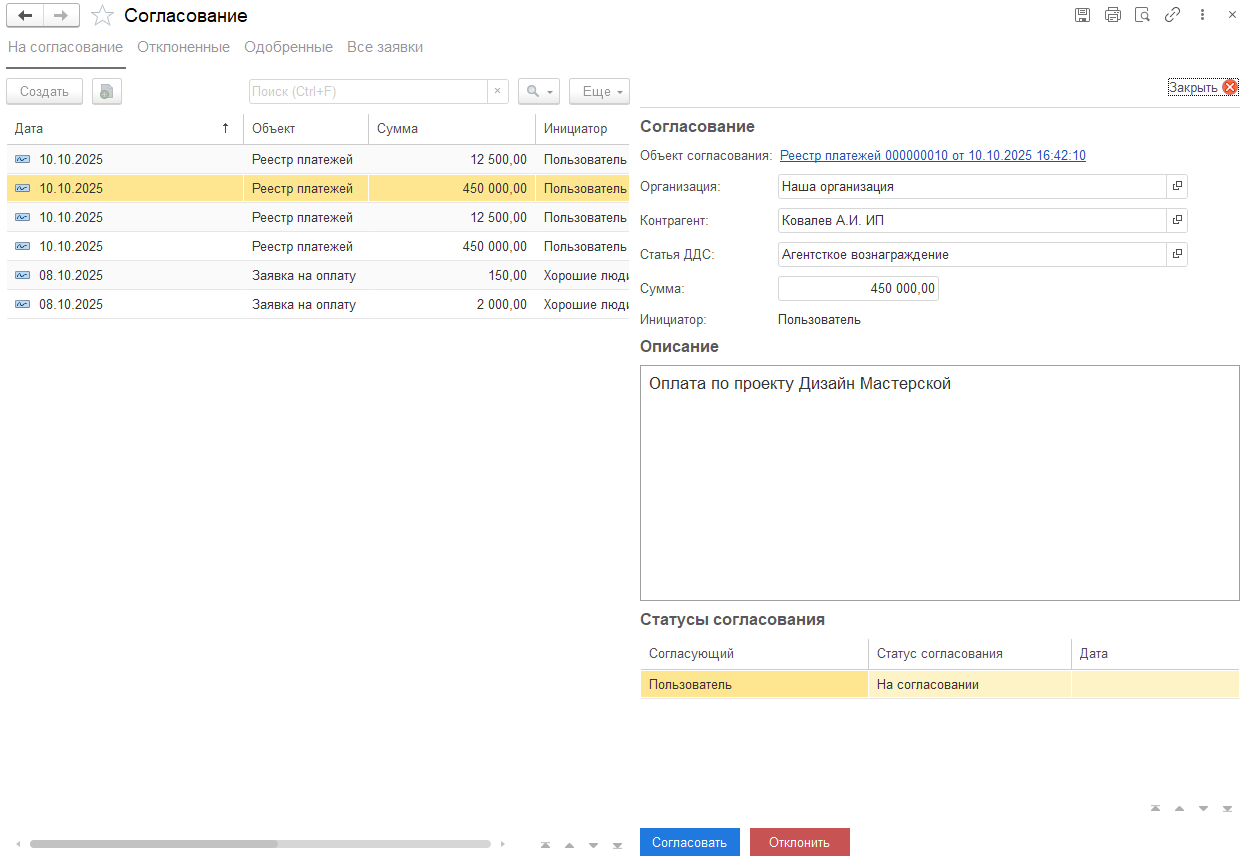
Шаг 4: Результаты согласования
После того как согласующий принял решение по всем строкам, бухгалтер открывает документ реестра платежей.
В документе бухгалтер видит, какие платежи согласованы, а какие отклонены.
Статусы согласования также отображаются в общем списке платёжного календаря.
Сравнение режимов
Выбор режима зависит от потребностей вашей компании: используйте базовый для простоты и скорости, а усложненный — для полного контроля и автоматизации процесса.