Автоправила по документам ДДС
Представьте, что каждый день в вашу бухгалтерскую программу поступают десятки или сотни банковских выписок и кассовых документов — оплаты от клиентов, переводы поставщикам, выдача денег под отчет, снятие наличных и т.д. По каждому такому документу бухгалтеру или финансовому специалисту нужно вручную проставлять статьи движения денежных средств (ДДС), а также другую аналитику: проект, этап проекта и направление деятельности.
Проблема: Это рутинная, однообразная работа, которая отнимает много времени и чревата ошибками. Например, все платежи одному и тому же контрагенту за "услуги связи" должны всегда проводиться по одной и той же статье ДДС.
Решение: автоправила автораспределения ДДС — это механизм, который автоматически заполняет эти поля на основе заранее заданных условий.
Как эти правила используются? Подробный разбор.
Давайте пройдем по всему жизненному циклу правила: от создания до применения.
Шаг 1: Создание и настройка правила
Необходимо перейти в модуль «Деньги» → внутри него найти вкладку «Инструменты» → в инструментах найти блок «Автоправила по документу ДДС» и открыть его. Вы попадете в список всех существующих правил.
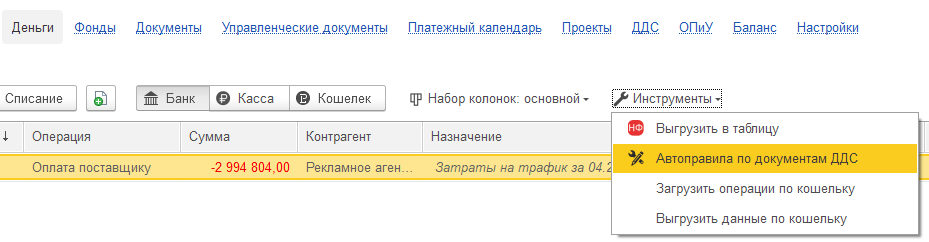
Создание нового правила:
Нажмите кнопку «Создать».
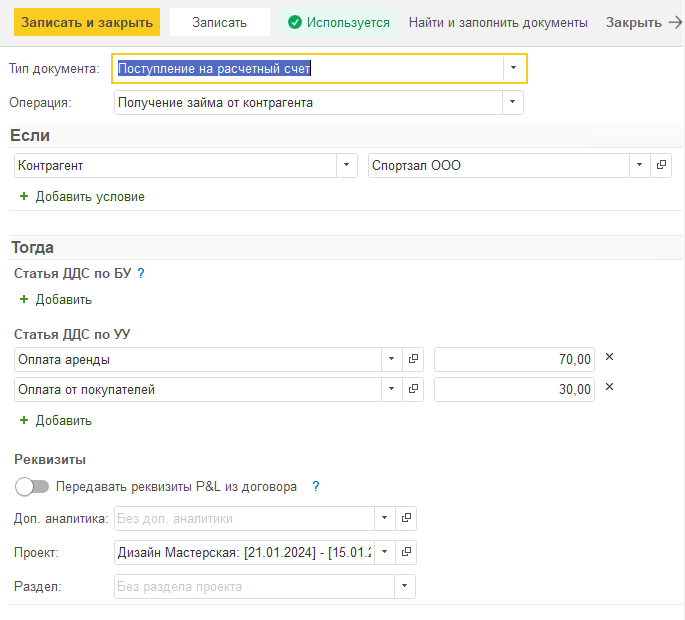
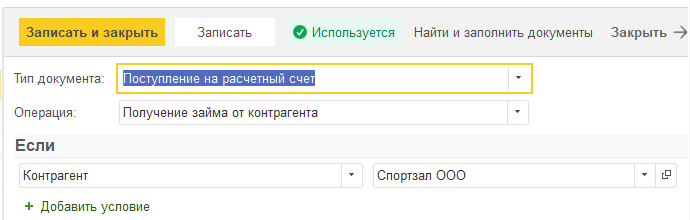
1. Настройка параметров правила:
Тип документа: Первое, что нужно выбрать — к каким именно документам будет применяться правило.
Поступление на расчетный счет (приход денег на счет)
Списание с расчетного счета (расход денег со счета)
Приходный кассовый ордер (приход денег в кассу)
Расходный кассовый ордер (расход денег из кассы)
Операция: Это уточняющий справочник из самой бухгалтерии. Он помогает дополнительно классифицировать платеж.
Примеры: "Оплата по счету", "Снятие наличных в кассу", "Перечисление подотчетному лицу" и т.д.
2. Блок «Если» (Условия): Здесь вы задаете условия, при которых правило сработает.
Можно комбинировать условия, делая правило очень гибким.
Контрагент Равен ООО "Вектор"
Назначение платежа Содержит Оплата за маркетинговые услуги
3. Блок «Тогда» (Действия): Что правило должно сделать, когда условия выполнены.
Здесь есть важное разделение:
Статьи ДДС по бухгалтерскому учету: Если вы укажете статью здесь, она изменится в самом бухгалтерском документе и проводках. Это влияет на регламентированный учет. Используйте осторожно и только если уверены в последствиях для бухгалтерии.
Статьи ДДС по управленческому учету (P&L): Это основной и самый безопасный способ.
Указав статью здесь, вы не меняете бухгалтерские проводки. В самом документе все остается как было.
Вместо этого, система помечает документ как "вручную распределенный" (хотя распределило правило) и подставляет нужную управленческую статью.
Важный плюс: Здесь можно указать не одну, а несколько статей и разбить сумму платежа между ними в определенных пропорциях или процентах. Например, 70% суммы отнести на статью "Закупка материалов", а 30% — на "Услуги логистики".
Блок «Реквизиты P&L» (Дополнительная аналитика): Помимо статьи, правило может автоматически заполнять и другие поля:
Проект
Раздел (Направление деятельности)
Доп. аналитика (любая другая ваша аналитическая разбивка).
Передавать реквизиты P&L из договора:
Если поставить эту галочку, система в первую очередь попытается взять значения для "Проекта" и "Раздела" из настроек договора с контрагентом. Если там ничего не задано, то подставятся значения из самого правила.
Это позволяет централизованно настраивать аналитику для постоянных контрагентов.
4. Активация правила:
После настройки обязательно поставьте галочку «Используется», чтобы правило стало активным.
Сохраните правило.
<<<<<<< Updated upstream #### 5. Заполнять без подтверждения Опция определяет, требуется ли вмешательство пользователя при срабатывании автоправил во время проведения документа. - Если отметка установлена, система автоматически заполняет реквизиты по текущим правилам в момент проведения, минуя этап подтверждения. Рекомендуется использовать для рутинных операций, где правки не требуются. - Если отметка снята (режим по умолчанию), при проведении документа будет вызвано информационное диалоговое окно. Оно предложит вам либо применить актуальные правила к этому документу, либо отказаться от автозаполнения, оставив данные без изменений. [image:./avtopravila-po-dokumentam-dds-6.png:::0,0,100,100::square,0,88.4393,34.619,11.2717,,top-left:1063px:346px:center] ======= #### 5. >>>>>>> Stashed changes
6. Заполнить прошлые документы
Команда позволяет по всем этим условиям найти прошлые документы и распределить их в соответствии с правилами.
Шаг 2: Применение правил на практике
Теперь посмотрим, как эти правила работают в реальной жизни.
Сценарий 1: При загрузке банковских выписок.
Вы загружаете выписку из банка-клиента в 1С.
Открывается стандартная форма загрузки, и в ней появляется кнопка «Распределить по правилам P&L».
Нажимаете ее — система пробегает по всем новым операциям в выписке и автоматически применяет к ним подходящие правила. Статьи и аналитика проставляются мгновенно.
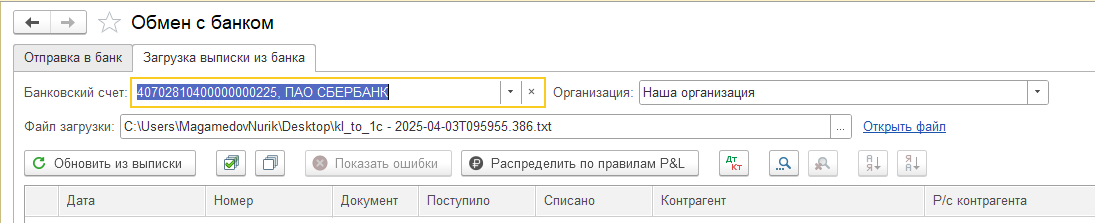
Сценарий 2: Ручной запуск для существующих документов.
Вы можете распределить документы "задним числом".
Перейдите в список всех банковских и кассовых документов (вкладка «Деньги»).
Выделите нужные документы (можно несколько), щелкните правой кнопкой мыши и в контекстном меню выберите команду «Распределить по правилам P&L».
Система применит правила к выбранным документам.
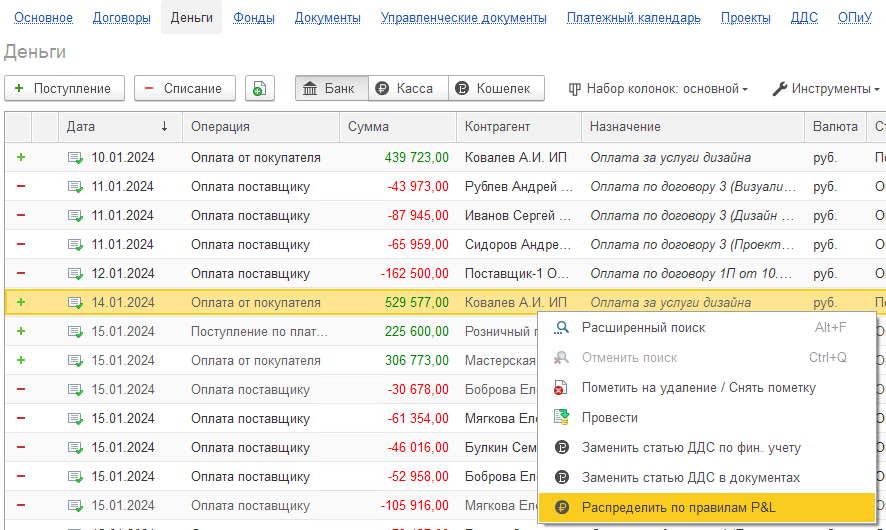
Сценарий 3: Инструмент «Найти и заполнить документы».
Это мощный инструмент, доступный прямо в карточке самого правила.
Он позволяет найти все документы за любой период, которые подходят под условия этого правила, но еще не были распределены, и сразу применить к ним правило. Отлично подходит для массового исправления или первоначальной настройки.
Шаг 3: Как понять, что документ распределен автоматически?
В общем списке банковских и кассовых документов появилась дополнительная колонка (крайняя справа), в которой отображается иконка-инструмент. Эта иконка — визуальный сигнал о том, что статья в этом документе была проставлена автоматически по правилу, а не вручную.