Начисление с помощью денежного документа
Что за функционал?
Возможность отражать доходы или расходы в Отчете о Прибылях и Убытках (ОПиУ) методом начисления непосредственно из денежных документов.
Теперь вам не нужно создавать дополнительные документы (накладные, акты реализации, "прочие" операции) только для того, чтобы правильно отразить операцию в ОПиУ методом начисления.
Для чего это нужно:
Упростить учет и убрать дублирование: больше не нужно вручную создавать "прочие" операции для ОПиУ, если у вас уже есть оплата (или поступление денег).
Ускорить закрытие периодов: Начисление в ОПиУ происходит мгновенно при проведении денежного документа, экономя ваше время в конце месяца/квартала.
Гибкость датирования - главное преимущество: начислить в ОПиУ на другую дату, отличную от даты самого платежа. Это решает ключевую проблему операций типа аренды, абонентской платы и т.д.
Проблема (Было): Вы оплачиваете аренду в этом месяце (например, март), но эта оплата относится к прошлому месяцу (февраль). По кассовому методу (по дате оплаты) сумма попадет в мартовский ОПиУ, что неверно. Раньше вам приходилось мучительно создавать "Прочую операцию" с датой февраля, чтобы "вытянуть" расход в правильный период.
Решение (Стало): С новым функционалом вы просто распределяете кассовый ордер (или платежку) на оплату аренды. В колонке "Дата начисления" вы ставите дату февраля (период, к которому относится аренда). Система автоматически отразит этот расход в ОПиУ за февраль, несмотря на то, что деньги ушли в марте. Никаких лишних "прочих операций" создавать не нужно!
Как использовать?
Шаг 1: Откройте денежный документ
Дату начисления указывается в ручных распределениях, открыть данный инструмент можно:
Через раздел «Деньги»
В самом документе через команду распределить
Распределить можно и в разделе "Деньги", нажав на последнюю колонку в строке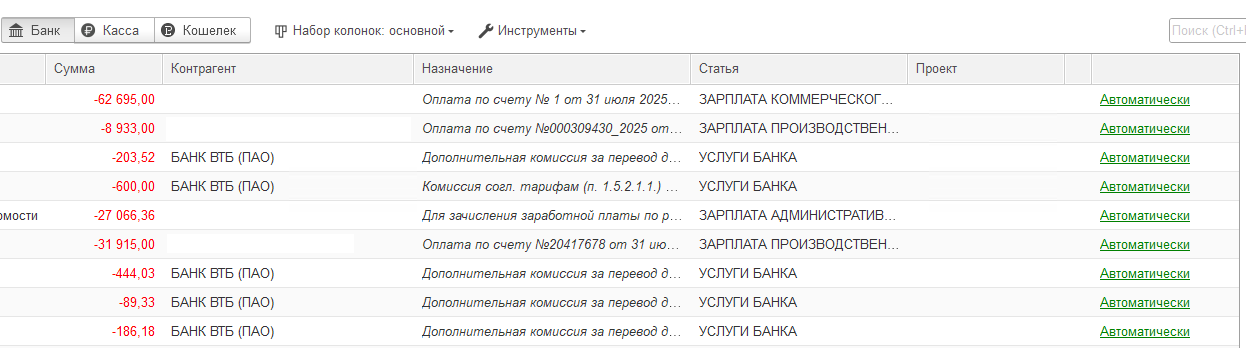
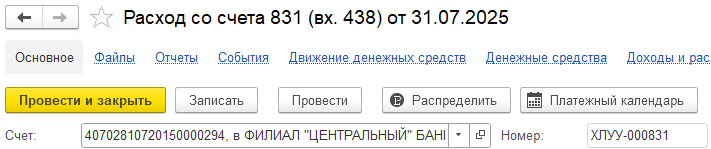
Шаг 2: Запустите распределение
В документе нажмите кнопку «Распределить»
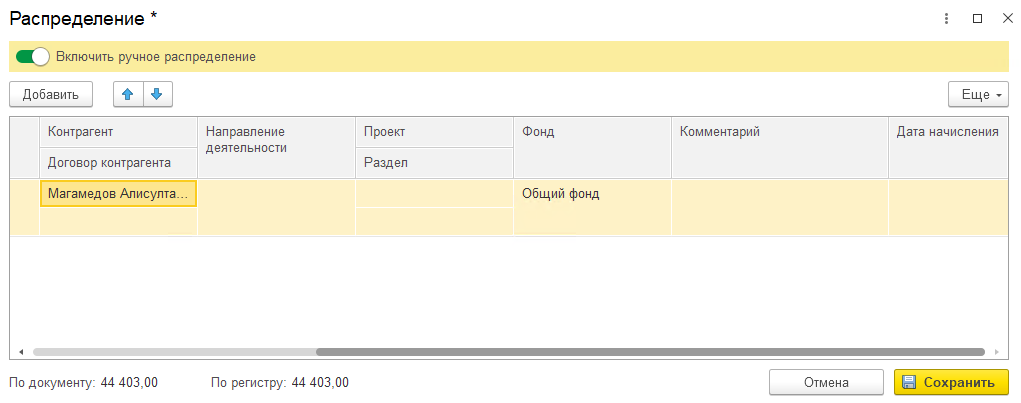
Шаг 3: Заполните дату начисления
После нажатия «Распределить» в таблице документа появится новая колонка: «Дата начисления».
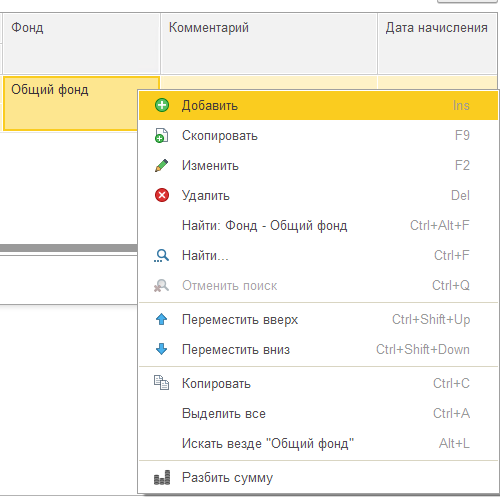
Если вам необходимо разбить сумму на несколько частей, укажите сначала дату начисления и используйте команду «Разбить сумму», которая находится в контекстном меню
Шаг 4: Проведите документ
Если вы проводите через команду «Распределить» в самом документе, после заполнения данных нажмите «Провести и закрыть». Если вы распределяете через раздел «Деньги», дополнительно проводить не нужно.
Система автоматически отразит сумму в отчете о прибылях и убытках на указанную дату методом начисления.
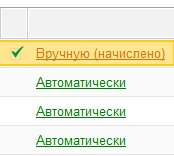
Если вы использовали распределение через денежный документ, тогда не указывайте статью в бухгалтерском документе дабы избежать дублирование данных.