Загрузка операций по кошельку из Excel
Навигация по меню
Перейдите в раздел «Деньги».
Откройте меню «Инструменты».
Выберите команду «Ввод начальных остатков по кошельку».
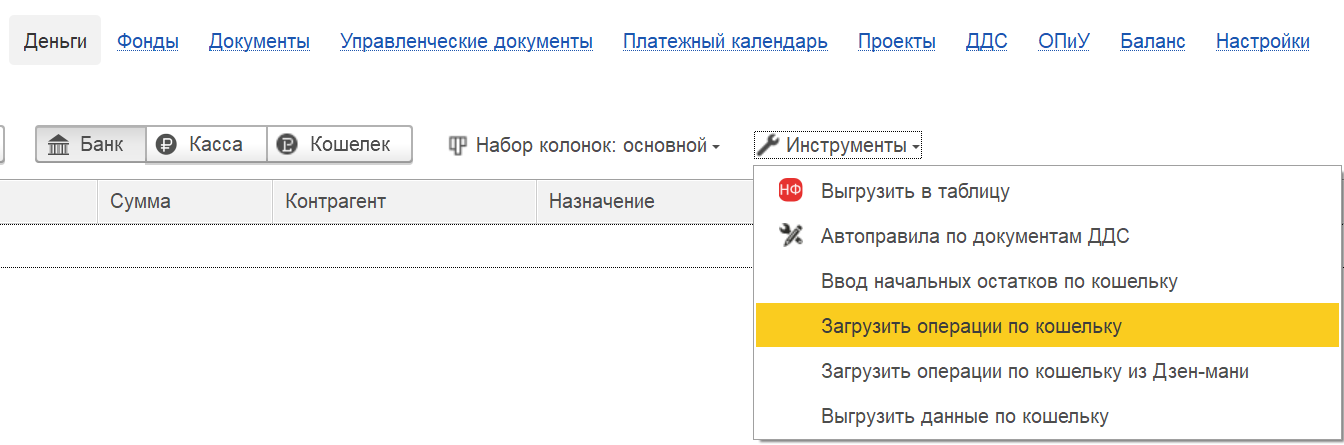
Подготовьте данные в Excel
Данные должны быть расположены в колонках в следующем порядке (без заголовков):
Дата – в формате
ДД.ММ.ГГ(например,11.02.25).Сумма – для поступлений указывается со знаком «+» (или просто положительное число), для расходов – со знаком «–» (отрицательное число).
Сумма НДС – часть суммы операции в валюте кошелька. Колонка располагается сразу после «Суммы». Если НДС нет, оставьте ячейку пустой.
Кошелёк – наименование кошелька.
Направление деятельности.
Контрагент.
Значение платежа – текстовое описание.
Статья.
Проект.
Раздел.
Файл прежнего формата без колонки «Сумма НДС» также принимается; для таких операций сумма НДС будет нулевой. Ставка НДС при загрузке не определяется — при необходимости укажите её в операции после загрузки. Если в строке указан НДС, а у выбранного кошелька выключен флажок «Вести учёт НДС», строка получит ошибку. Выберите кошелёк с включённым учётом НДС или включите флажок у текущего кошелька.
Вставьте данные в таблицу системы
Выделите и скопируйте подготовленные строки из Excel. В открывшемся окне загрузки вставьте их в появившуюся таблицу (обычно через Ctrl+V).

Запустите проверку
Нажмите кнопку «Далее». Откроется форма сопоставления данных, где система проверит, все ли значения есть в справочниках.
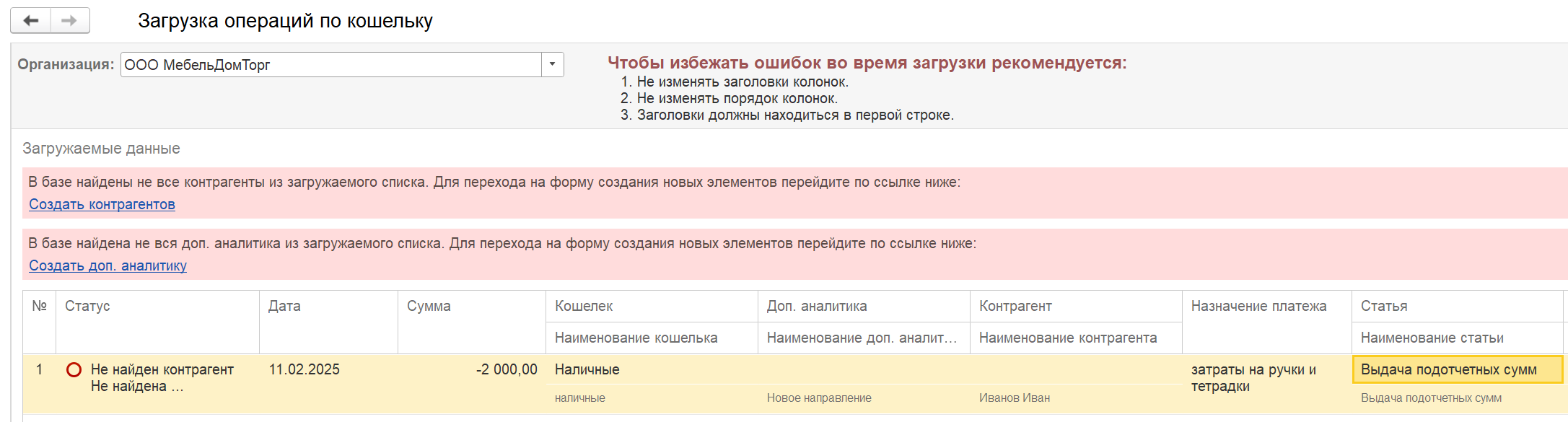
Обработайте ошибки и несоответствия
После нажатия «Далее» система проверит вставленные данные. В верхней части формы появятся уведомления о значениях, которые отсутствуют в справочниках.
Для каждого такого поля вам предлагается два варианта действий:
Создать новый элемент – нажмите команду «Создать», чтобы добавить это значение в справочник.
Заменить вручную – выберите подходящее значение из существующих записей справочника.
Подсказка: Чтобы упростить выбор, под каждым полем отображается служебная информация:
Ссылка сверху указывает, к какому справочнику относится поле.
Значение снизу показывает исходные данные, которые были вставлены из Excel.
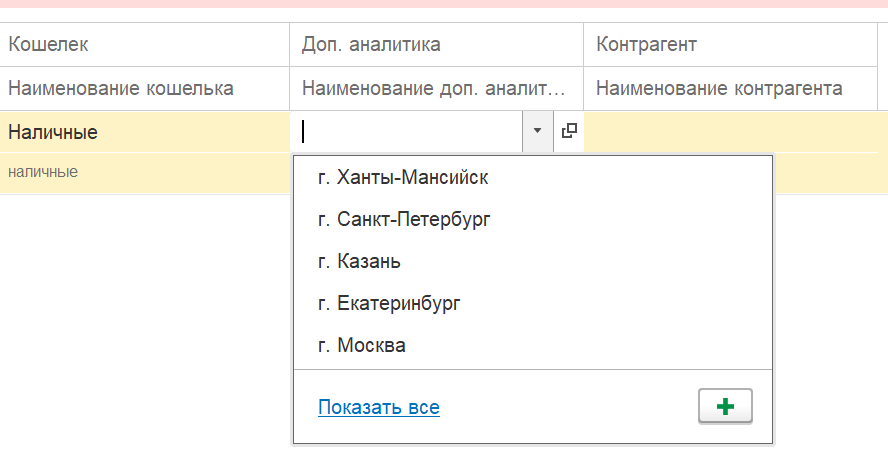
Повторяйте эти действия, пока все уведомления не исчезнут. После этого можно переходить к загрузке данных. У всех строк должен быть статус «Ожидает загрузки»
Загрузите данные
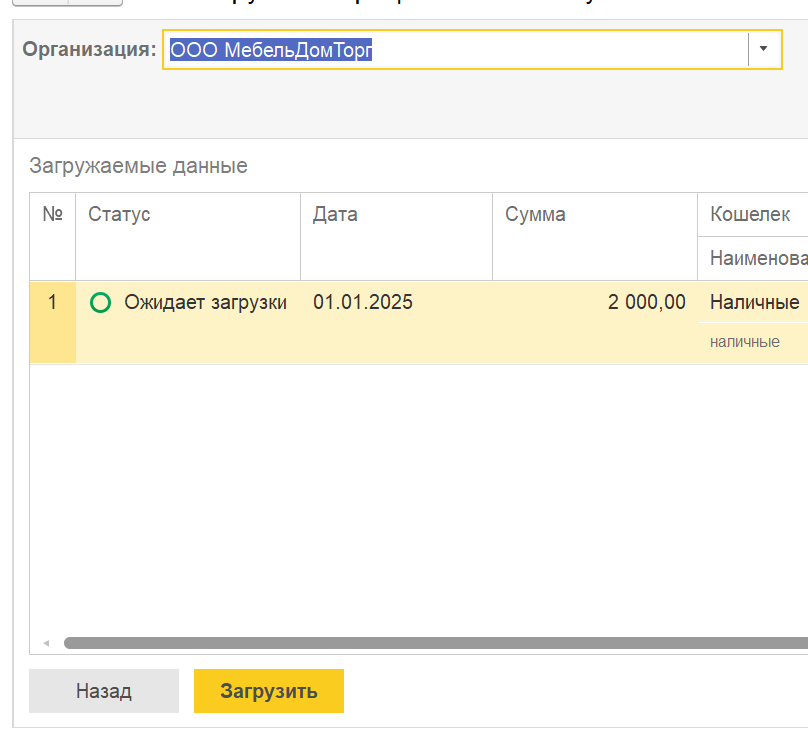
После устранения всех ошибок нажмите кнопку «Загрузить». Операции будут добавлены в кошелёк.