Финансовый план (БДДС)
БДДС — это финансовый план, который отражает ожидаемые поступления и выплаты денежных средств компании за определённый период.
Основные задачи БДДС для предпринимателя:
БДДС и БДР дополняют друг друга: первый отвечает за ликвидность, второй — за прибыльность. Вместе они дают полную картину финансового состояния компании.
Как пользоваться инструментом БДДС
Шаг 1. Создание финансового плана
Зайдите в блок «Управленческие операции».
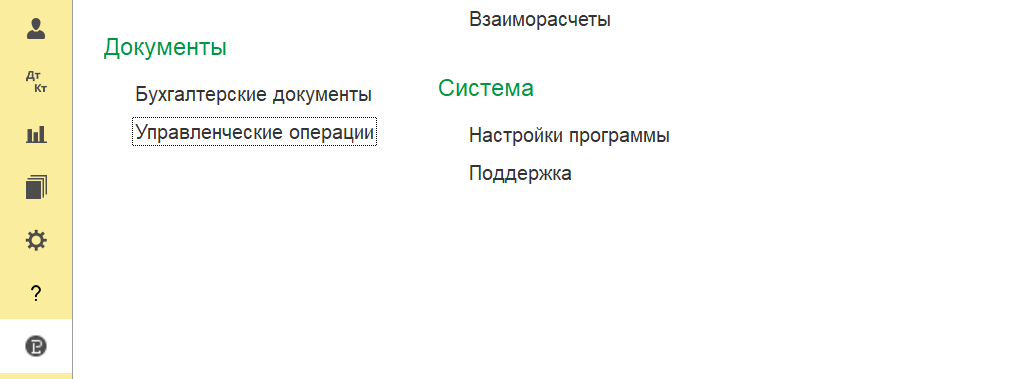
Выберите пункт «Финансовый план БДДС»
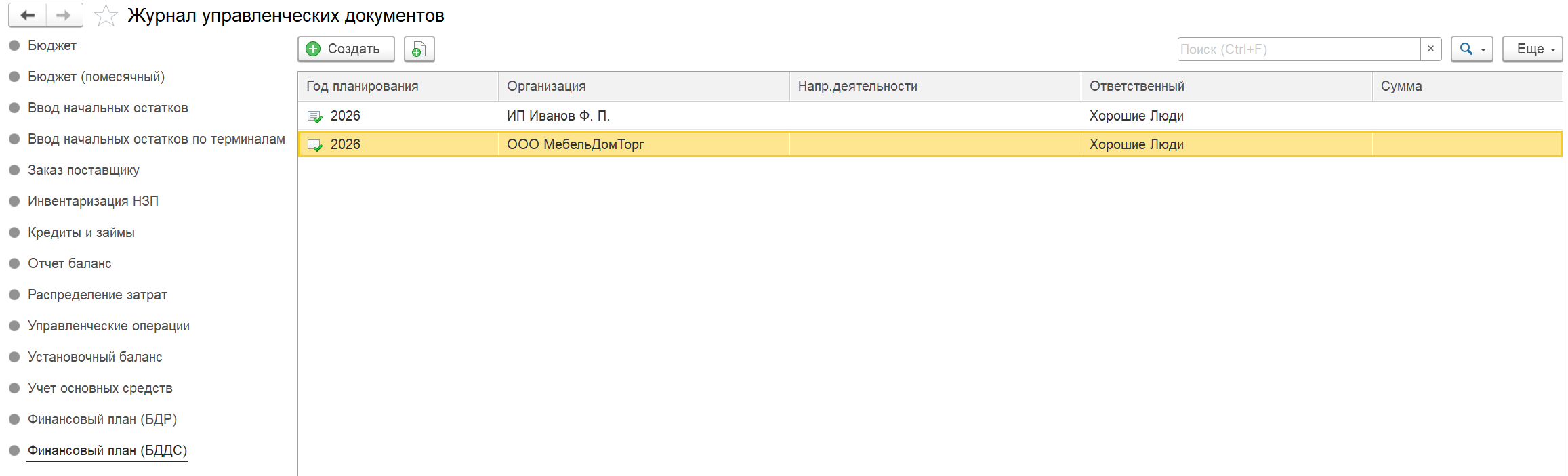
Нажмите «Создать», чтобы начать формирование нового финансового плана.
Шаг 2. Заполнение верхних параметров плана
При создании финансового плана необходимо указать следующие параметры:
Шаг 3. Настройка дополнительных разрезов (аналитики)
Вы можете детализировать планирование, указав дополнительные параметры:
Подразделение — позволяет планировать в разрезе ЦФО (центров финансовой ответственности)
Доп. аналитика / Направление деятельности — группировка по видам бизнеса
Проект / раздел проекта — планирование в разрезе конкретных проектов
Важно: если вы планируете использовать несколько разрезов (например, по подразделениям), всегда указывайте одну и ту же версию плана. Тогда в отчёте ДДС вы увидите данные, сгруппированные как по всей организации, так и по отдельным направлениям.
Шаг 4. Ввод плановых данных
Данные вносятся непосредственно в таблицу:
В ячейках таблицы укажите плановые суммы по каждой статье и периоду.
Данные можно вводить так же, как в Excel — просто заполняя нужные ячейки.
Ключевое правило:
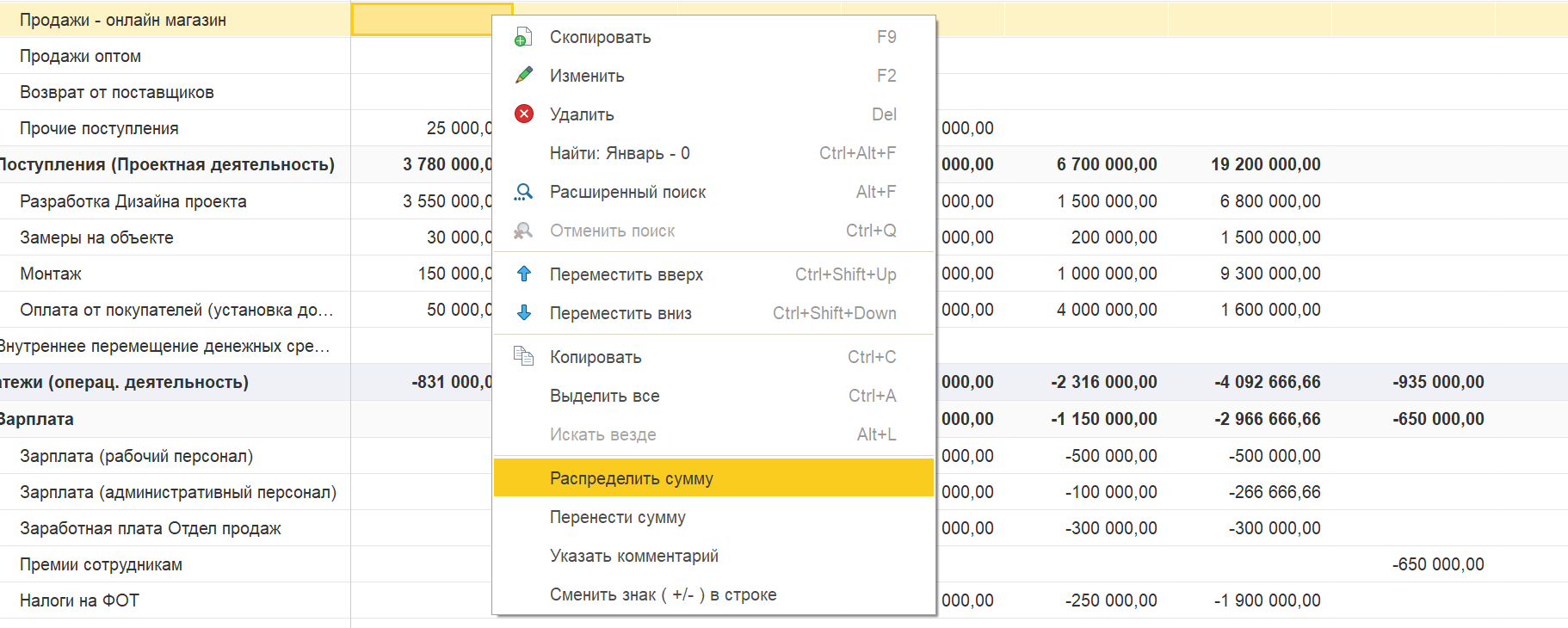
Платежи (расходные статьи) заносятся со знаком «минус». Поступления (доходные статьи) — со знаком «плюс».
Шаг 5. Использование вспомогательных команд (контекстное меню)
При работе с таблицей доступны четыре полезные команды в контекстном меню (вызывается правой кнопкой мыши):
Детализация плана: по контрагентам и по проектам
По умолчанию план ведётся по статьям: одна строка — одна статья поступления или выплаты. Если нужно планировать глубже — например, отдельно по каждому крупному контрагенту или по каждому проекту — включите детализацию.
Реквизит «Детализация плана» находится в шапке документа, рядом с организацией и годом планирования. Доступны три варианта:
Детализацию можно включить или переключить в любой момент, в том числе в уже созданном плане.
Как добавить строку детализации
Строки детализации добавляются из контекстного меню таблицы (правая кнопка мыши). Набор доступных команд зависит от выбранного значения «Детализация плана» и от того, на какой строке вы стоите:
Порядок ввода задан самими командами: договор нельзя добавить раньше контрагента, а контрагента в проектном режиме — раньше проекта.
Как это выглядит и как считается
Строки детализации выводятся под статьёй серым цветом — так их видно отдельно от строк структуры отчёта.
Суммы вводятся в строках детализации, а сумма самой статьи и групп выше пересчитывается автоматически как итог подчинённых строк. Вводить сумму в строке статьи, под которой есть детализация, не нужно. Правило знака действует и здесь: выплаты заносятся со знаком «минус».
При проведении контрагент, договор и проект из строки попадают в движения — то есть план хранится в этих разрезах, а не только по статьям.
Проект в шапке и проектная детализация несовместимы. Если выбрать «Проект и контрагент», поле «Проект» в шапке очищается и становится недоступным: проект теперь указывается в каждой строке. При остальных вариантах детализации проект, наоборот, берётся из шапки и действует на весь документ.
Автоматическое заполнение
В верхней командной панели БДДС доступны команды «Заполнить по платёжному календарю» и «Заполнить по проектам».
Команда «Заполнить по проектам» переносит суммы из смет и графиков смет проектов за год планирования. В план попадают только статьи ДДС из выбранной структуры отчёта: поступления записываются с плюсом, выплаты — с минусом. Учитываются организация, а также заполненные в шапке доп. аналитика, проект и раздел.
При детализации «Проект и контрагент» поступления разбиваются по проектам и контрагентам, выплаты — по проектам. Без детализации суммы суммируются по статьям и месяцам. Если в плане уже есть суммы, команда предложит очистить их перед заполнением или дополнить существующие данные.
Команда видна при включённом использовании проектов вне упрощённого режима. Для детализации «Контрагент и договор» она недоступна.
Команда «Заполнить по договорам» есть в документе «Финансовый план (БДР)». Подробнее см. Финансовый план (БДР).
Где используется БДДС
1. Отчёт ДДС (план-факт)
Вариант: «Факт + БДДС», который позволяет сформировать как сводный отчет, так и в разрезе организаций/подразделений/направлений/проектов
В отборах укажите версию плана, организацию, период.
2. Платежный календарь
Блок «Платежный календарь» → вкладка «Отчёт».
Вариант: «Платежный календарь + БДДС».
В отборах выберите версию плана.