Учет основных средств
Документ «Учет основных средств» — это центральный узел, где происходит всё, что связано с вашим основными средствами. С его помощью мы решаем три ключевые задачи:
Учет ОС: Фиксируем факт принятия объекта к учету.
Расчет амортизации: Система автоматически рассчитывает ежемесячное списание стоимости объекта.
Формирование отчетности:
В Отчете о Прибылях и Убытках (P&L): Сумма амортизации отражается как расход.
В Балансе: Остаточная стоимость ОС (первоначальная стоимость за вычетом накопленной амортизации) показывается в активах.
Пошаговая инструкция по созданию и проведению документа
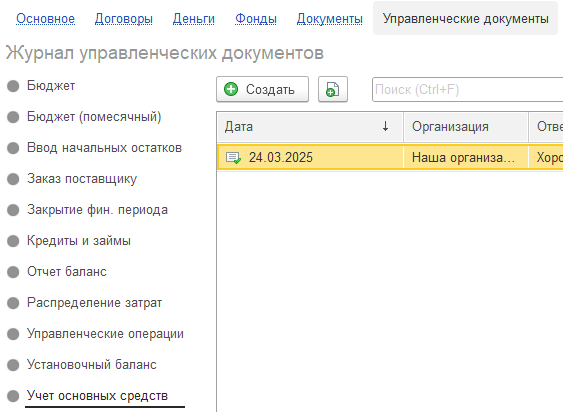
Шаг 1: Создайте логическую группу (если она еще не создана)
Первое, что вам нужно сделать — это сгруппировать ваши основные средства по смыслу.
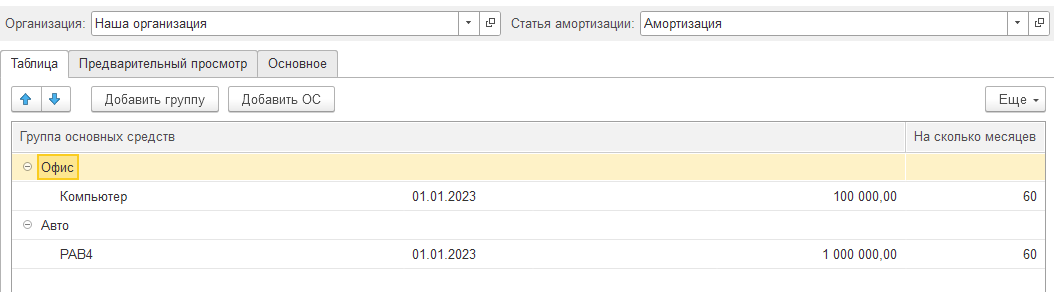
Шаг 1: в документе нажмите кнопку «Добавить группу».
Группы помогают структурировать ОС для удобного анализа и отчетности.
Пример: Вы можете создать группы:
«Офисная техника»,«Мебель»,«Транспортные средства»,«Производственное оборудование».Для нашего ноутбука мы выберем или создадим группу «Офисная техника».
Шаг 2: Добавьте конкретный объект основных средств
Нажмите на нужную группу в списке и нажмите кнопку «Добавить ОС». Откроется карточка для ввода данных об объекте.
Пример: В поле «Наименование» напишите: «Ноутбук Dell Inspiron 15 для бухгалтерии».
Шаг 3: в таблице, куда вы добавили новый ноутбук, необходимо заполнить несколько обязательных полей:
«Дата покупки»:
Календарная дата, когда вы приобрели объект и он был готов к использованию.
От этой даты система будет рассчитывать начало начисления амортизации.
Дата ввода в эксплуатацию
Не обязательно к заполнению, если вам необходимо не сразу учитывать амортизацию данного ОС, вы можете указать дополнительную дату, с какого момента начнется амортизация
«Стоимость»:
Первоначальная стоимость объекта, по которой он был принят к учету (например, цена покупки без НДС).
«Срок амортизации (мес.)»:
Период, в течение которого стоимость объекта будет постепенно списываться на расходы.
Срок определяется исходя из планируемого времени использования объекта.
Шаг 4: Укажите статью амортизации для отчетности
Это поле связывает расчет амортизации с вашим управленческим отчетом о прибылях и убытках.
Шаг 5: Проведите документ
После того как все данные введены и проверены, обязательно нажмите кнопку «Провести».
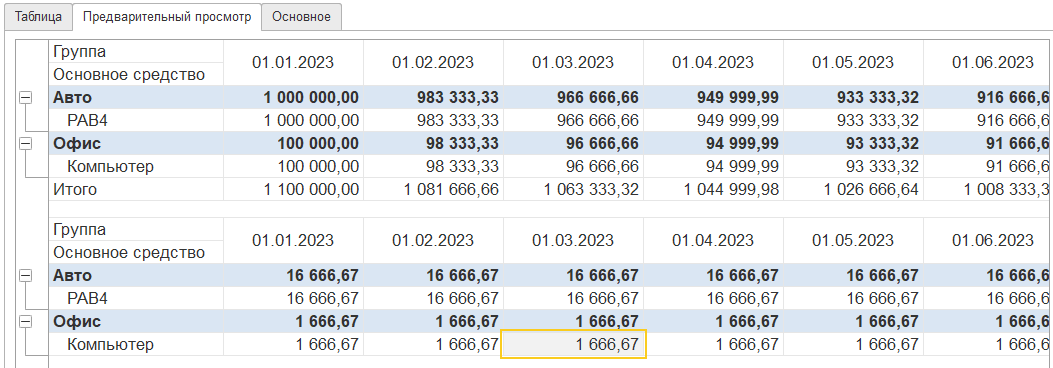
Предварительный просмотр
После проведения документа, есть возможность воспользоваться встроенным инструментом «Предварительный просмотр». Система сформирует для вас таблицу, где будет помесячно расписана вся история амортизации объекта на весь его срок службы. Вы наглядно увидите:
Как с каждым месяцем уменьшается остаточная стоимость вашего ОС (и, следовательно, его отражение в балансе).
На какую сумму ежемесячно будет увеличиваться расход на амортизацию (и, следовательно, его отражение в P&L).
Это лучший способ убедиться, что все расчеты происходят именно так, как вы ожидаете.
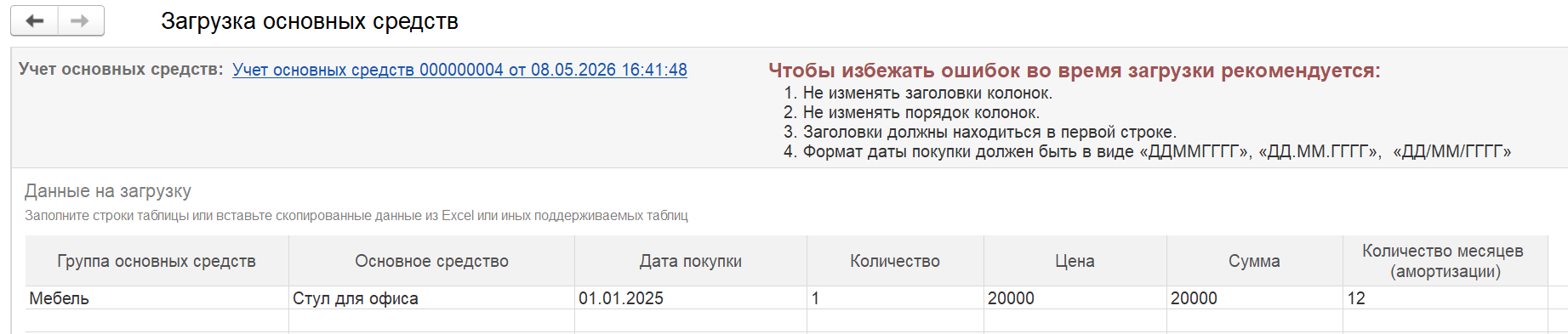
Загрузка основных средств через Excel в документ учета ОС
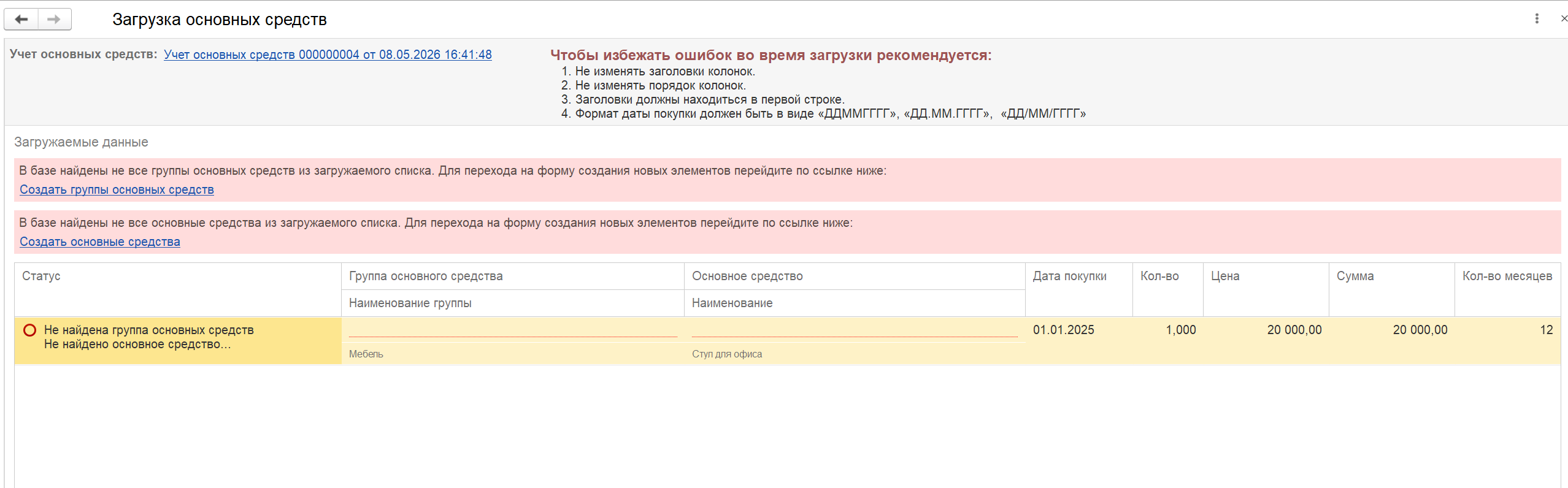
Мастер загрузки данных позволяет импортировать информацию из Excel-таблицы и автоматически заполнить документ учета основных средств.
Нажмите команду «Загрузить основные средства».
В открывшейся табличной части вставьте данные из Excel.
Важно: обязательно укажите группу основных средств для каждой позиции.После загрузки система проверит наличие указанных групп и основных средств в справочнике.
Если данные не будут найдены, программа предложит создать их автоматически.
При необходимости вы можете самостоятельно выбрать нужные элементы из справочника.
Работа с графиком амортизации в документе учёта основных средств
График амортизации позволяет распределять суммы амортизации основного средства по проектам и дополнительной аналитике. Это необходимо, когда одно основное средство используется в нескольких проектах (например, в строительстве) и его амортизация должна относиться на разные проекты в определённые периоды. После настройки графика амортизация автоматически отражается в отчёте о прибылях и убытках (ОПиУ) по соответствующим проектам.
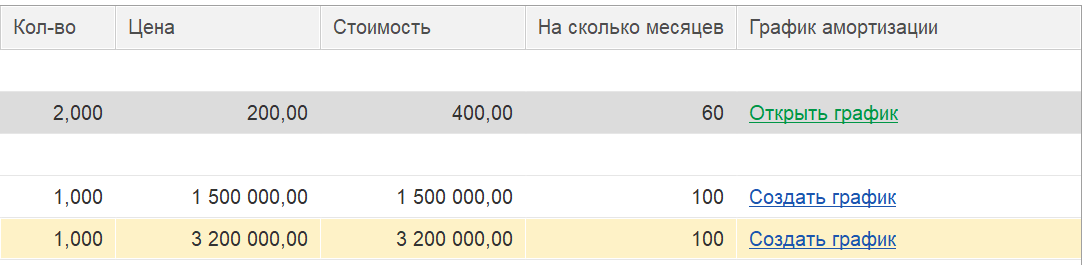
В табличной части документа есть колонка «График амортизации».
Если для основного средства график ещё не создан, в колонке отображается ссылка «создать график» (синим цветом).
Если график уже существует, ссылка называется «открыть график» (зелёным цветом).
Создание нового графика амортизации
Нажмите ссылку «Создать график» в строке нужного основного средства.
Откроется отдельная форма с таблицей, содержащей следующие поля:
Дата
Проект
Дополнительная аналитика
Сумма амортизации
Сумма остаток
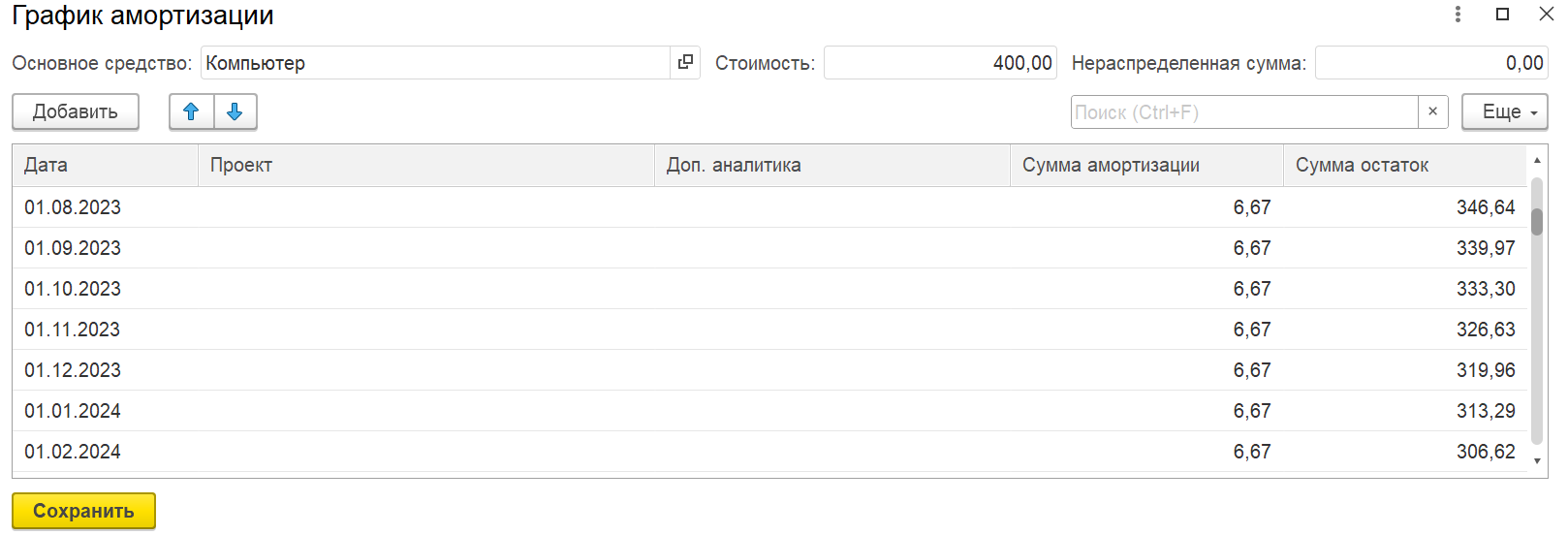
График формируется автоматически на основании данных основного средства:
дата покупки;
первоначальная стоимость;
срок полезного использования (в месяцах).
Система рассчитывает помесячные суммы амортизации и заполняет таблицу.
Настройка распределения по проектам и доп. аналитике
Вы можете указать проект и доп. аналитику для каждой строки графика двумя способами:
Способ 1: Вручную
Кликните в ячейку столбца «Проект» или «Доп. аналитика» нужной строки и выберите значение из справочника.
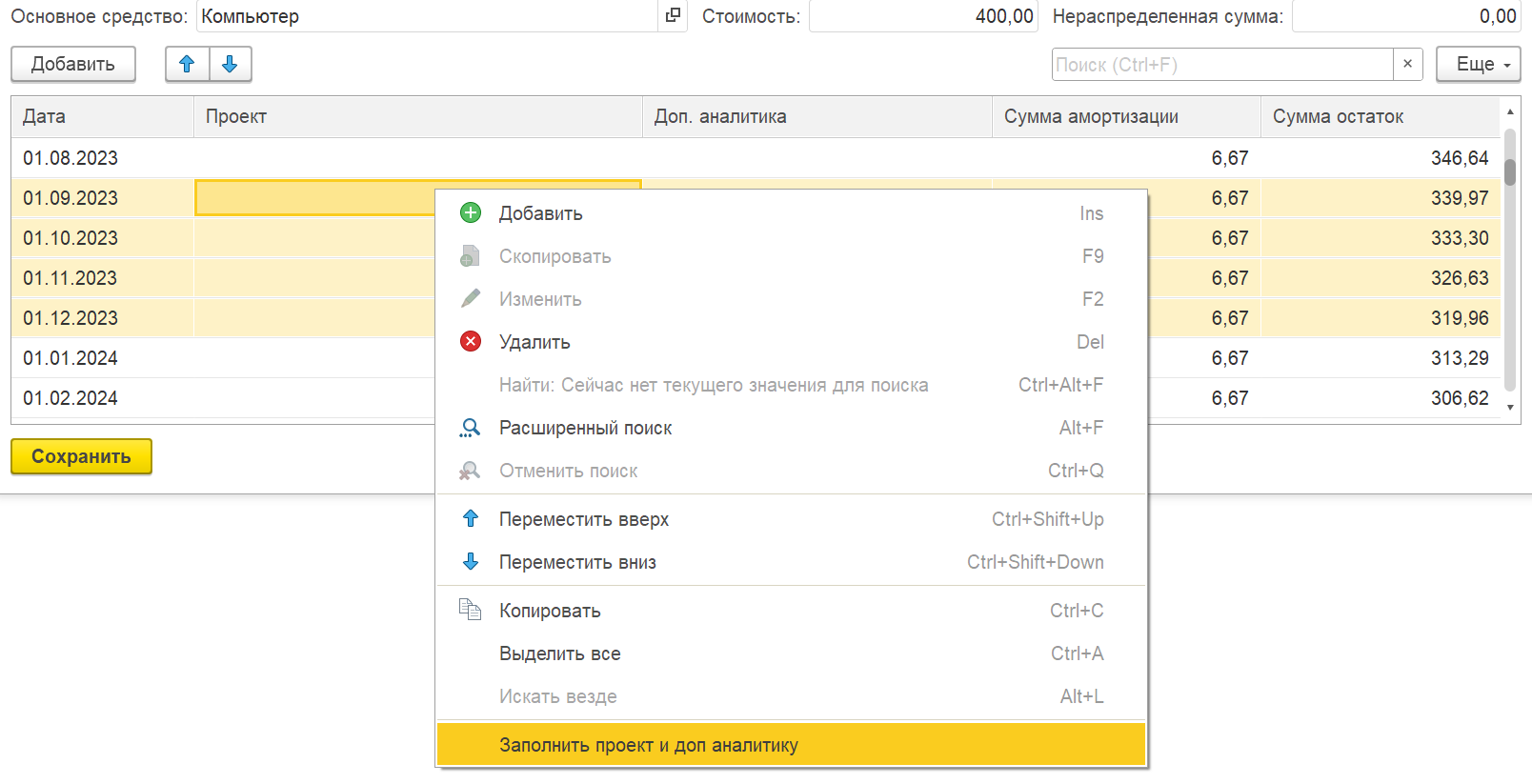
Способ 2: Массовое заполнение
Выделите несколько строк графика (с помощью
CtrlилиShift).Нажмите правую кнопку мыши и выберите команду «Заполнить проект и доп. аналитику»
Укажите нужный проект (или доп. аналитику) — значение будет присвоено всем выделенным строкам.
Сохранение графика
После завершения настройки нажмите кнопку «Сохранить».
Теперь при расчёте амортизации:
Суммы амортизации будут относиться на указанные проекты.
В отчёте о прибылях и убытках (ОПиУ) эти суммы отразятся в разрезе соответствующих проектов и доп. аналитики.
Редактирование существующего графика
Если необходимо изменить распределение, откройте график по ссылке «открыть график», внесите правки и сохраните изменения.
Важно
График амортизации создаётся для каждого основного средства отдельно.
При изменении параметров основного средства (стоимость, срок) график пересчитывается автоматически, но ранее указанные проекты и аналитика сохраняются (если не были удалены строки).
Убедитесь, что проекты и доп. аналитика, на которые распределяется амортизация, присутствуют в справочниках системы.