Отражение заработной платы
Документ предназначен для отражения заработной платы сотрудников в управленческом учёте. Он используется в компаниях, где управленческий учёт отличается от бухгалтерского, и стандартных бухгалтерских документов недостаточно для корректного распределения затрат на оплату труда.
С помощью документа вы можете распределить начисленную зарплату и налоги/взносы по:
статьям расходов;
направлениям деятельности;
проектам;
этапам проектов
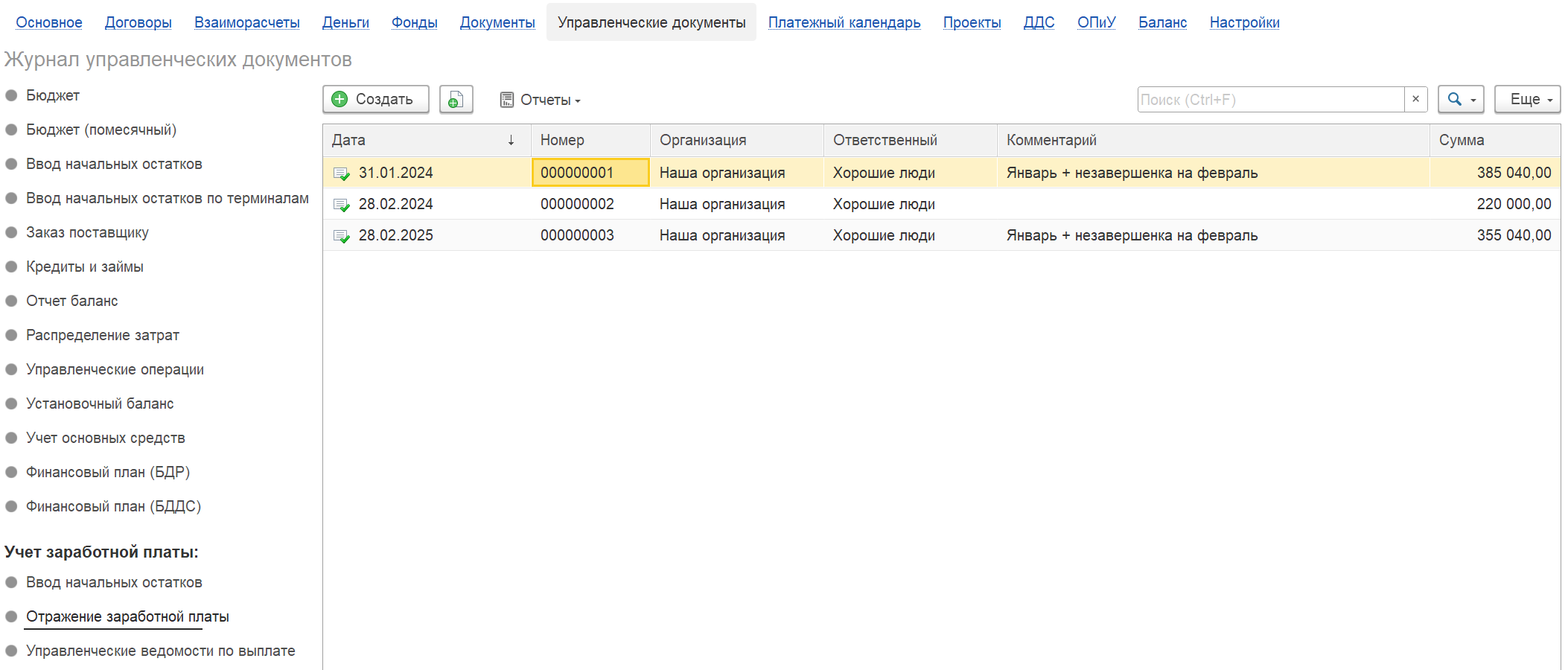
Документ расположен в интерфейсе программы на вкладке «Управленческие документы» → пункт «Отражение заработной платы».
Структура документа
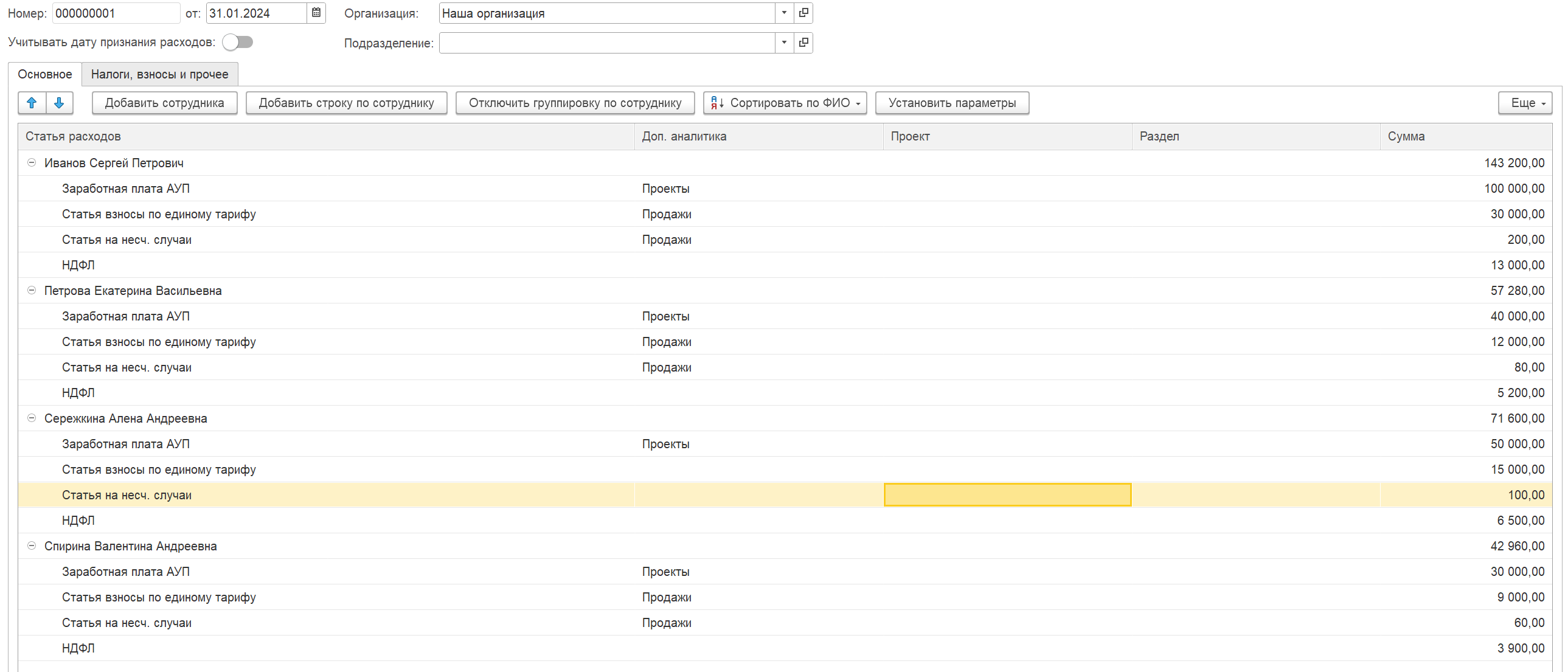
Документ состоит из двух основных вкладок:
«Основное» – отражается начисленная заработная плата сотрудников.
«Налоги, взносы и прочее» – предназначена для учёта НДФЛ, страховых взносов (в т.ч. по единому тарифу, на травматизм) и других аналогичных начислений.
Варианты ведения учёта
В зависимости от потребностей компании вы можете использовать:
Полный (детальный) учёт – заполняются обе вкладки документа. Это позволяет в дальнейшем сопоставлять начисленные суммы с фактически оплаченными и вести полный управленческий учёт по заработной плате. Один из способов ведения учета описан здесь
Упрощённый учёт – все данные (и зарплата, и налоги) отражаются только на вкладке «Основное». Такой вариант подходит, если нет необходимости в детализации налоговых обязательств.
Способы заполнения документа
Загрузка данных из Excel
Для быстрого заполнения используйте загрузку из электронных таблиц.
На панели команд документа находятся две кнопки:
«Загрузить зарплату» – загружает данные на вкладку «Основное».
«Загрузить налоги и взносы» – загружает данные на вкладку «Налоги, взносы и прочее».
Порядок действий:
Нажмите нужную кнопку – откроется мастер загрузки данных.
Вставьте скопированные из Excel данные в специальное поле мастера.
Следуйте подсказкам мастера для сопоставления колонок и завершения загрузки.
Ручное добавление записей
Вы можете вводить данные вручную непосредственно в таблицах документа.
Ввод в виде простого списка
Табличная часть отображается как обычный список строк.
Добавляйте новые строки стандартным способом (кнопка «Добавить» или клавиша Ins).
В каждой строке указывайте сотрудника, статью расходов, сумму и необходимую аналитику.

Режим группировки по сотрудникам
Для более наглядного ввода можно сгруппировать строки по сотрудникам.
Нажмите кнопку «Сгруппировать по сотрудникам» – таблица преобразуется в дерево значений.
Добавьте сотрудника командой «Добавить сотрудника» (появится узел дерева).
Выделите добавленного сотрудника и нажмите «Добавить строку по сотруднику».
В открывшейся строке выберите статью расходов, укажите сумму и другие аналитические признаки.
При необходимости для одного сотрудника можно создать несколько строк (например, для разных проектов).

Разбиение суммы на несколько частей
Если нужно распределить сумму одного начисления по нескольким объектам аналитики (проектам, статьям и т.д.), используйте функцию разбиения.
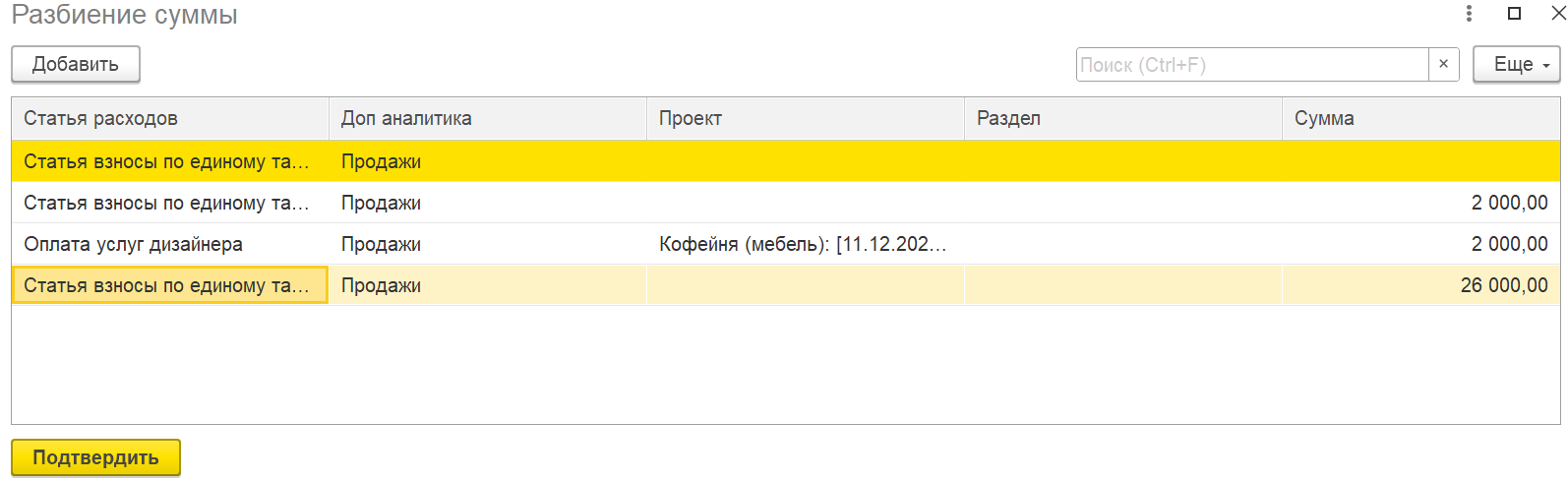
Выделите строку с суммой, которую требуется разбить.
Нажмите правую кнопку мыши и выберите команду «Разбить сумму».
В открывшейся форме укажите, на какие части разделить сумму, задав для каждой части нужные значения аналитик (проект, статья, направление и т.п.).
После подтверждения исходная строка будет заменена несколькими строками с распределёнными суммами.
Примечание: Первая строка при разбиении может быть нередактируемой – она создаётся автоматически и содержит исходные данные.
Массовое изменение аналитики
Для быстрого заполнения одинаковых аналитических признаков у нескольких строк:
Выделите нужные строки (с помощью Ctrl или Shift).
Нажмите кнопку «Установить параметры» (или аналогичную команду).
В появившемся окне укажите значения аналитик (проект, статью, раздел и т.д.), которые должны быть присвоены всем выделенным строкам.
Подтвердите действие – аналитика массово применится ко всем выбранным строкам.
Документ «Отражение заработной платы» в модуле P&L позволяет гибко настраивать распределение затрат на персонал в управленческом учёте. Используйте описанные выше способы заполнения для эффективного ввода данных в зависимости от объёма информации и принятой в компании методики учёта.