Финансовый план (БДР)
БДР (Бюджет доходов и расходов) — это финансовый план, который отражает ожидаемые доходы, расходы и финансовый результат (прибыль или убыток) компании за определённый период.
В отличие от БДДС (который отвечает за движение денег), БДР отвечает за эффективность деятельности:
Позволяет планировать прибыль — видеть, сколько компания заработает и потратит.
Помогает контролировать рентабельность — сравнивать плановую и фактическую прибыль, выявлять убыточные направления.
Служит основой для управленческих решений — оценивать экономическую целесообразность проектов, подразделений, видов деятельности.
Даёт возможность анализировать структуру затрат — видеть, какие статьи расходов растут, а какие можно сократить.
Совместно с БДДС БДР даёт полную картину: первый показывает ликвидность, второй — прибыльность.
Как создать БДР в модуле P&L
Шаг 1. Создание плана
Перейдите в блок «Управленческие операции».
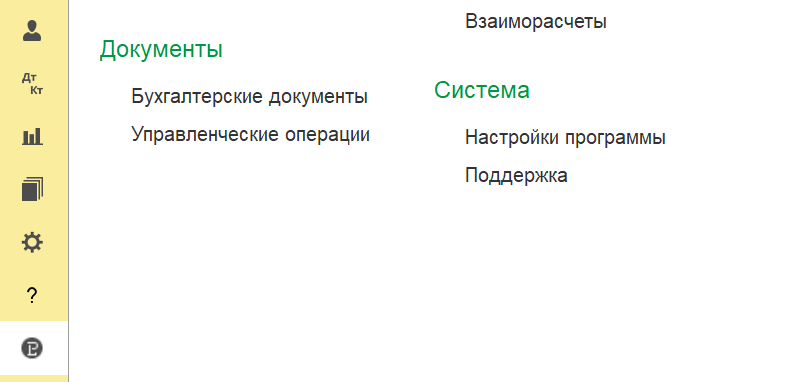
Выберите пункт «Финансовый план БДР».
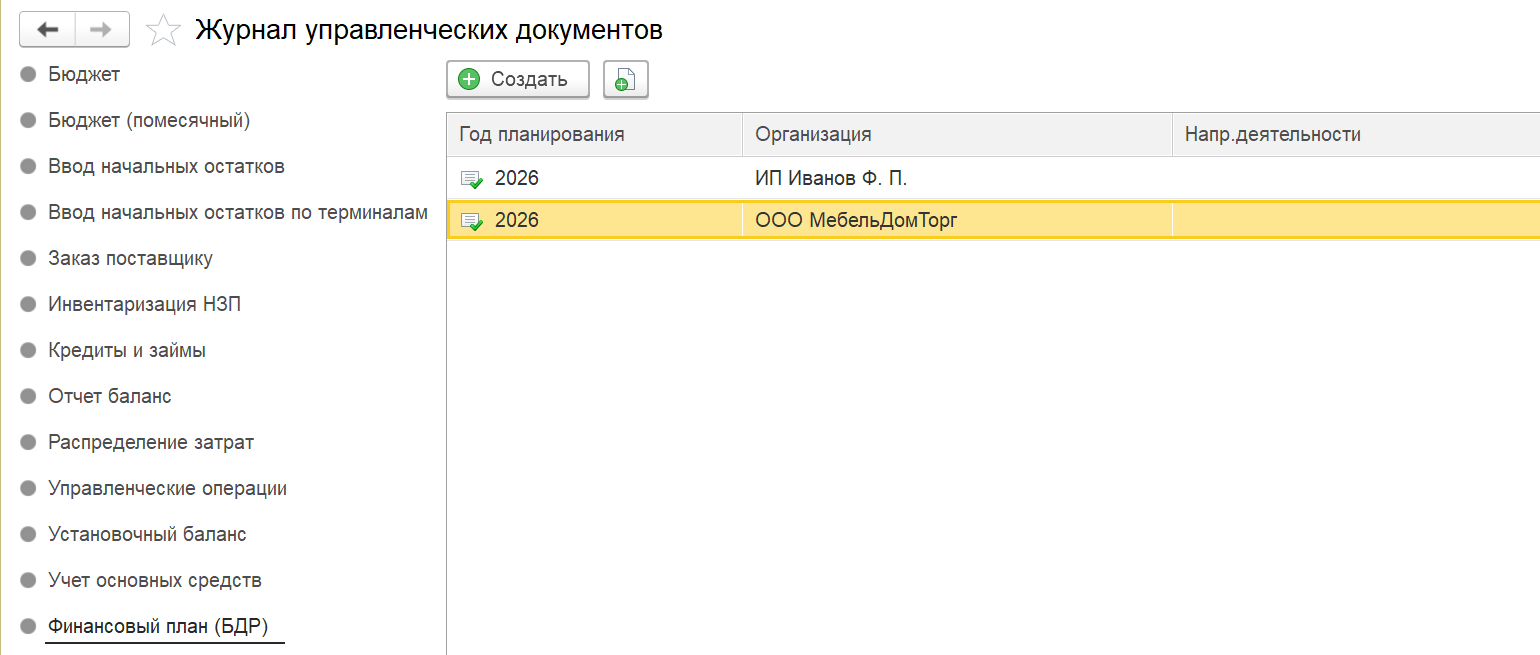
Нажмите «Создать», чтобы начать формирование нового бюджета.
Шаг 2. Заполнение верхних параметров
При создании укажите обязательные параметры:
Шаг 3. Дополнительные разрезы (аналитика)
Вы можете детализировать планирование, указав:
Подразделение — планирование по ЦФО.
Направление деятельности — планирование по видам бизнеса.
Если вы хотите видеть сводные данные по всей организации и одновременно в разрезе направлений, создайте несколько финансовых планов с одной и той же версией, но с разными подразделениями/направлениями. Тогда в отчёте данные сгруппируются как по организации, так и по выбранным разрезам.
Заполнение данных в БДР
Правила ввода сумм:
Все суммы (и доходы, и расходы) заносятся положительными числами. В отличие от БДДС, здесь не используется знак «минус».
Заполняются только статьи (конечные строки), а не группы.
Группы, которые являются формулами (например, «Прибыль»), заполнять не нужно — они рассчитаются автоматически при формировании отчета.
Интерфейс и ввод:
Данные вводятся в ячейки таблицы так же просто, как в Excel.
В контекстном меню (правая кнопка мыши) доступны три вспомогательные команды:
Детализация плана: по контрагентам и по проектам
По умолчанию план ведётся по статьям: одна строка — одна статья доходов или расходов. Если нужно планировать глубже — например, отдельно по каждому крупному заказчику или по каждому проекту — включите детализацию.

Реквизит «Детализация плана» находится в шапке документа, рядом с организацией и годом планирования. Доступны три варианта:
Детализацию можно включить или переключить в любой момент, в том числе в уже созданном плане.
Как добавить строку детализации
Строки детализации добавляются из контекстного меню таблицы (правая кнопка мыши). Набор доступных команд зависит от выбранного значения «Детализация плана» и от того, на какой строке вы стоите:
Порядок ввода задан самими командами: договор нельзя добавить раньше контрагента, а контрагента в проектном режиме — раньше проекта.
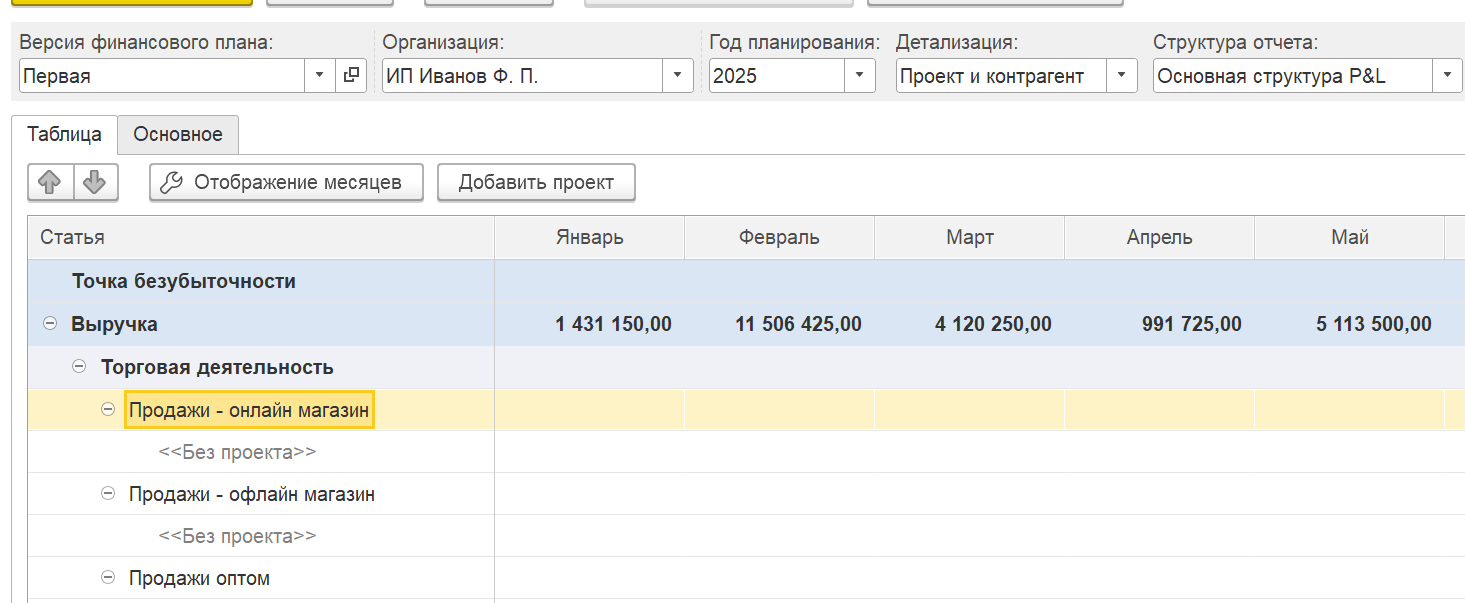
Как это выглядит и как считается
Строки детализации выводятся под статьёй серым цветом — так их видно отдельно от строк структуры отчёта.
Суммы вводятся в строках детализации, а сумма самой статьи и групп выше пересчитывается автоматически как итог подчинённых строк. Вводить сумму в строке статьи, под которой есть детализация, не нужно.
При проведении контрагент, договор и проект из строки попадают в движения — то есть план хранится в этих разрезах, а не только по статьям.
Проект в шапке и проектная детализация несовместимы. Если выбрать «Проект и контрагент», поле «Проект» в шапке очищается и становится недоступным: проект теперь указывается в каждой строке. При остальных вариантах детализации проект, наоборот, берётся из шапки и действует на весь документ.
Автоматическое заполнение: «Заполнить по договорам» и «Заполнить по проектам»
Обе команды находятся в верхней командной панели документа и заполняют таблицу плана из уже введённых в базу данных, чтобы не набивать суммы руками.
Заполнить по договорам
Программа просит подтвердить заполнение.
Если в таблице уже есть суммы — задаёт второй вопрос, очищать их или дополнять (см. раздел ниже).
Открывается выбор периода, по умолчанию — текущий месяц. Из договоров берутся строки распределения, попавшие в этот период.
Строки распределения сопоставляются со строками плана по статье движения денежных средств.
Из шапки в отбор попадают организация и доп. аналитика. Подразделение, проект и раздел здесь не учитываются — таких полей в разделах распределения договора нет.
Результат зависит от детализации:
Без детализации — по каждой статье одна общая сумма по всем договорам.
Контрагент и договор — под статьёй создаются строки контрагентов и договоров, суммы раскладываются по ним. Если у распределения договор не определён, строка создаётся только с контрагентом.
Период выбирайте в пределах года планирования. Суммы раскладываются по колонкам месяцев по номеру месяца, год при этом не проверяется: строка от декабря прошлого года попадёт в колонку «Декабрь» текущего плана.
Заполнить по проектам
Программа просит подтвердить заполнение.
Если в таблице уже есть суммы — задаёт второй вопрос, очищать их или дополнять (см. раздел ниже).
Заполнение идёт сразу за весь год планирования из шапки — отдельный выбор периода здесь не нужен.
Месяц определяется по графику распределения сметы проекта. Если график по проекту не ведётся, используется дата окончания раздела (этапа) проекта.
Из шапки в отбор попадают организация, доп. аналитика и проект: если проект в шапке указан, заполнится только он. Подразделение не учитывается. В режиме «Проект и контрагент» поле «Проект» в шапке недоступно, поэтому отбор по проекту не применяется — берутся все проекты организации.
Результат зависит от детализации:
Без детализации — по каждой статье одна общая сумма по всем проектам, доходы и расходы вместе.
Проект и контрагент — под статьёй создаются строки проектов. По доходам дополнительно создаётся строка контрагента — берётся контрагент из карточки проекта. По расходам контрагент не подставляется: в проекте он по расходам не хранится, при необходимости добавьте его вручную командой «Добавить контрагента».
Очистить или дополнить
Если в таблице плана уже есть заполненные суммы, перед заполнением программа спросит, что делать со старыми данными:
Если таблица пустая, этот вопрос не задаётся — заполнение идёт сразу.
Где используется БДР
Созданный БДР применяется в основном в отчёте о прибылях и убытках (P&L). В варианте отчёта выберите «План-факт». В отборах укажите версию финансового плана.